blank
Importeren Calc Pro+ Richtprijzenbestand
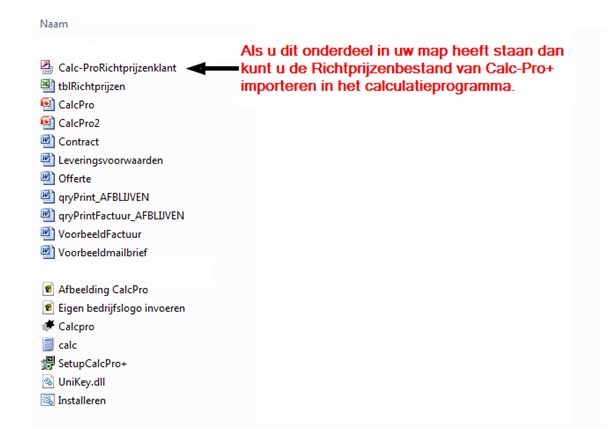
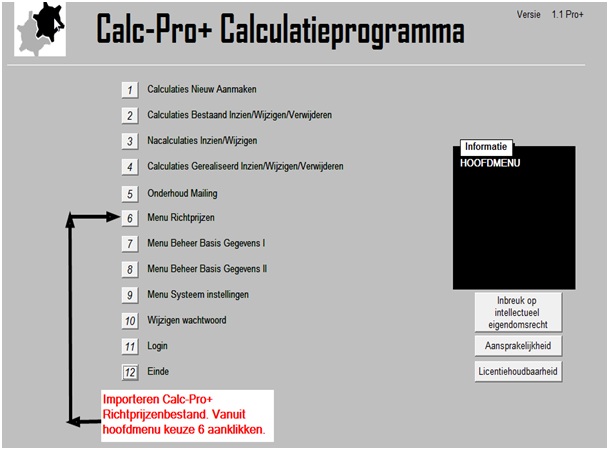
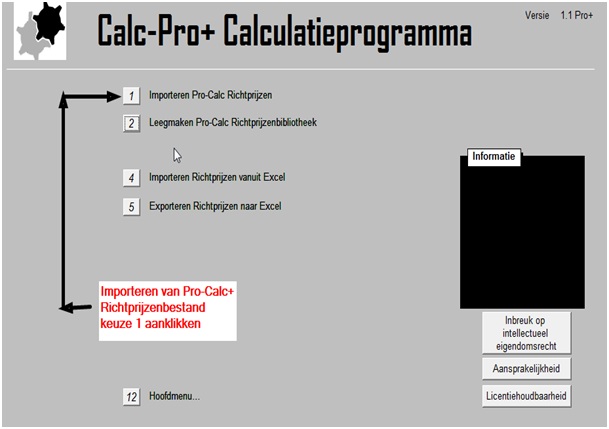
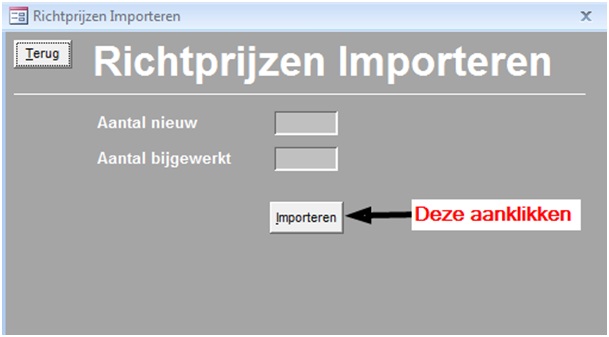
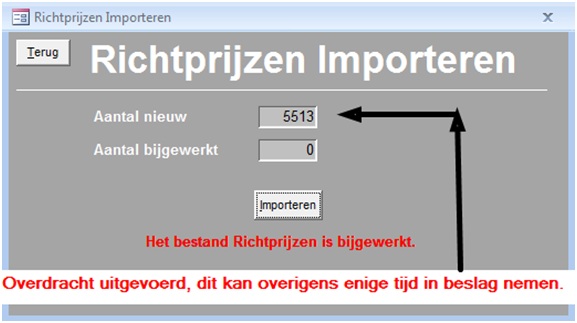
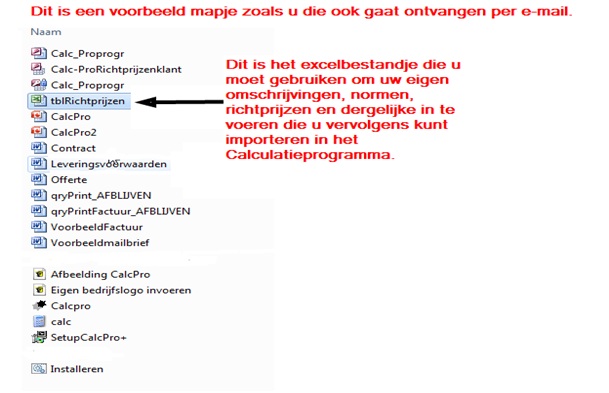
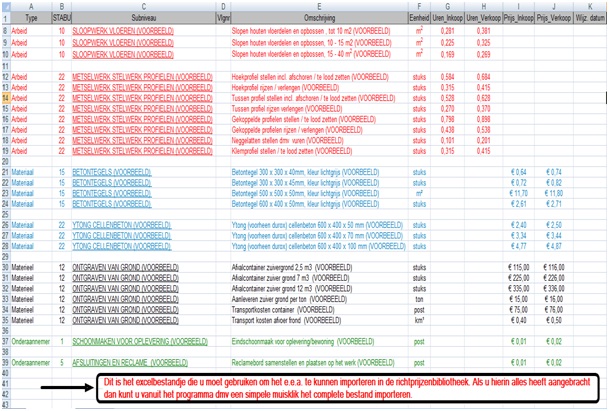
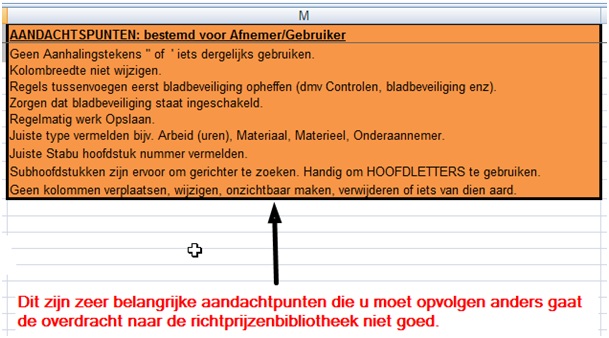
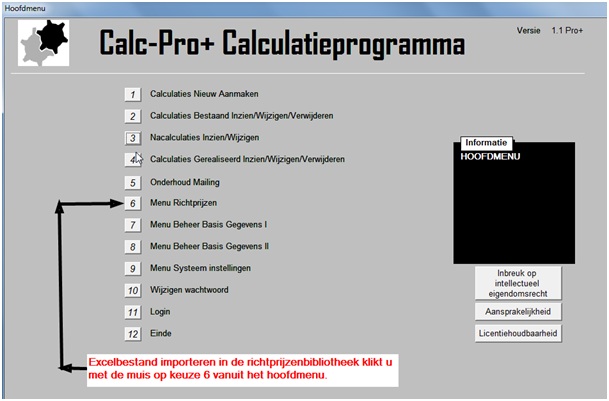
Invoeren eigen richtprijzen en normen in tblRichtprijzen Excel bestand (vanuit map).
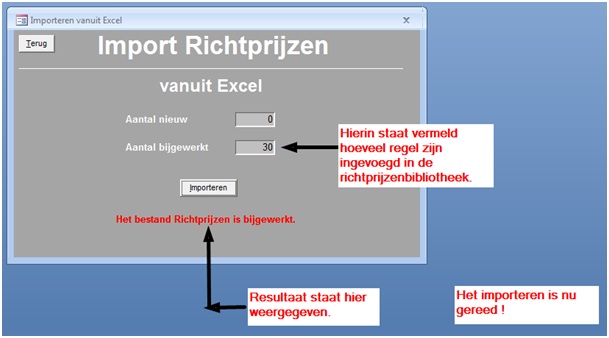
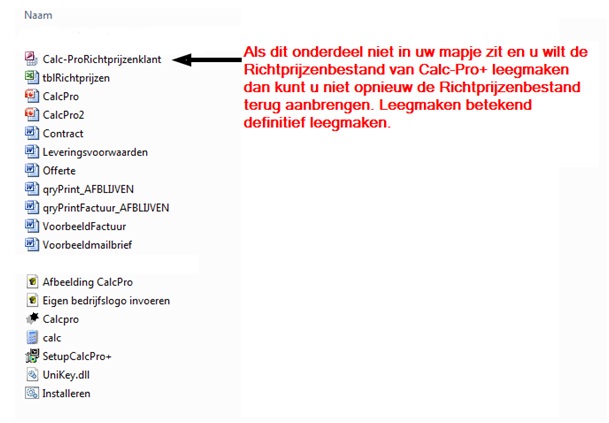
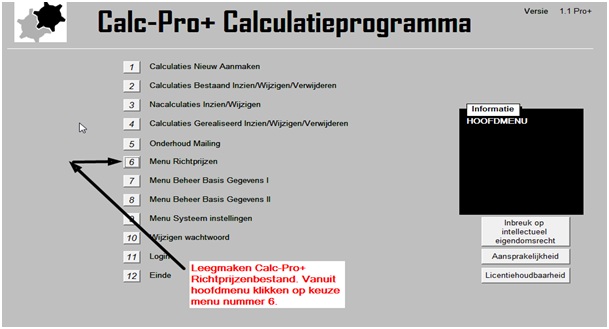
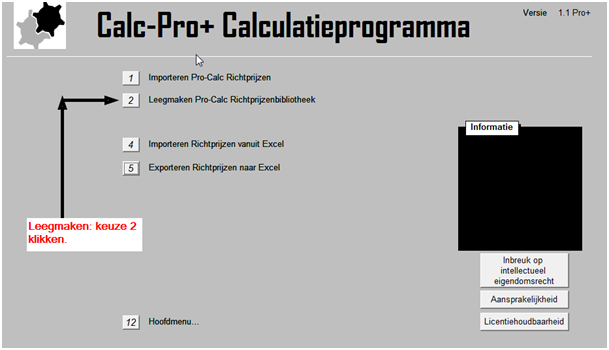
Leegmaken Calc Pro+ Richtprijzenbestand
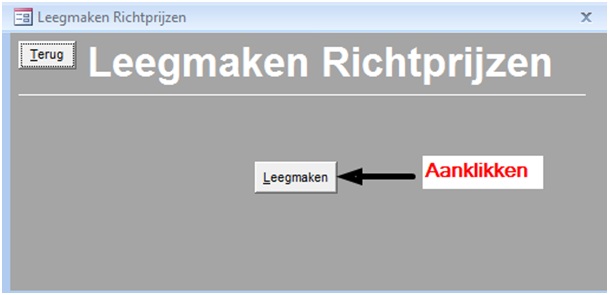
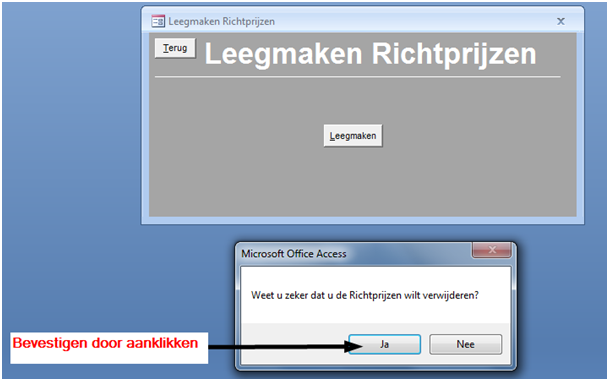
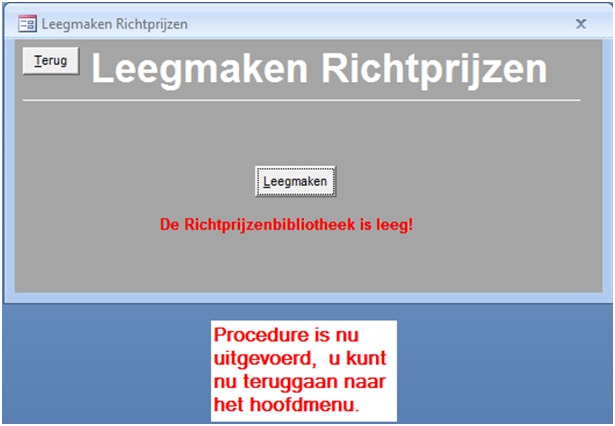
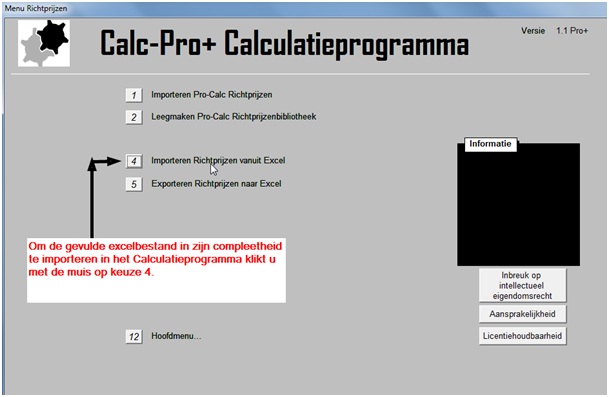
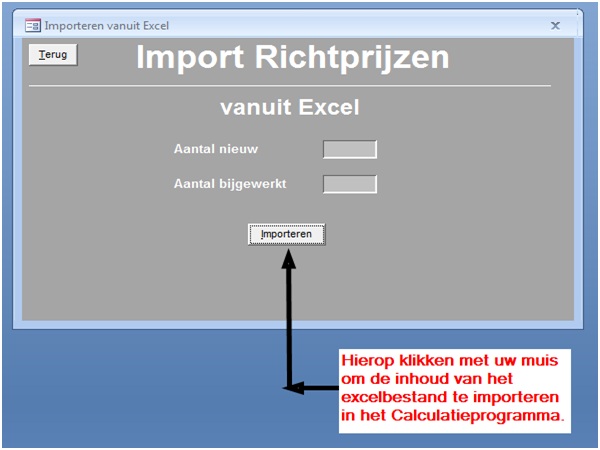
Inlezen van eigen Richtprijzenbestand in Excel bestand
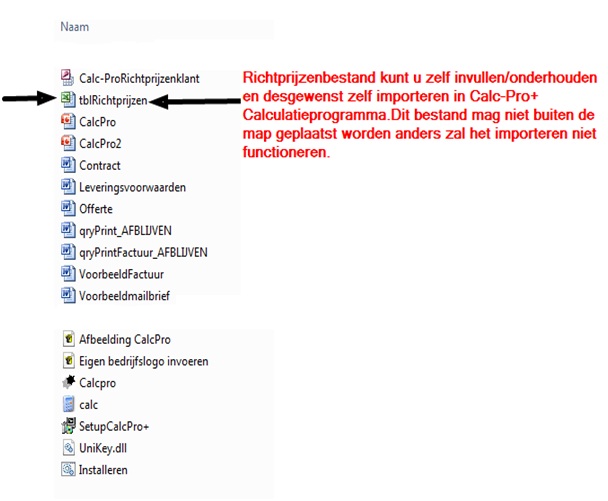
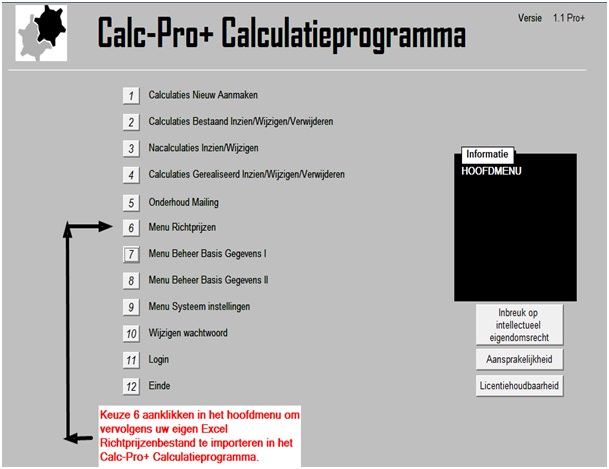
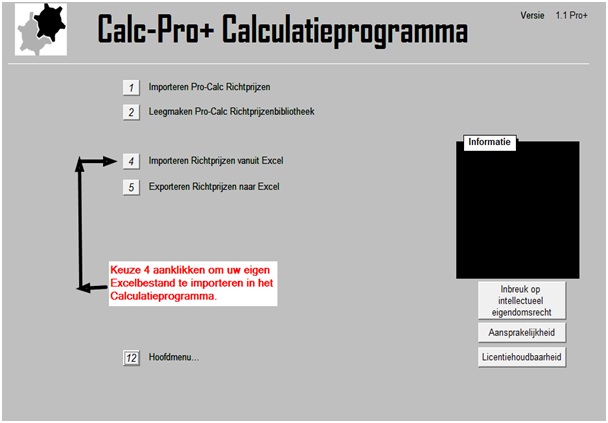
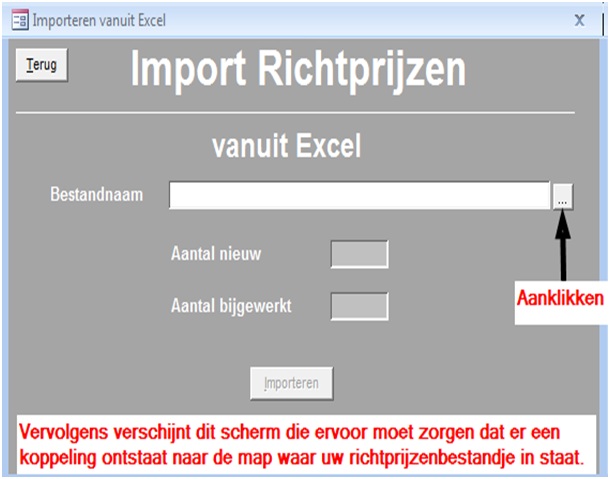
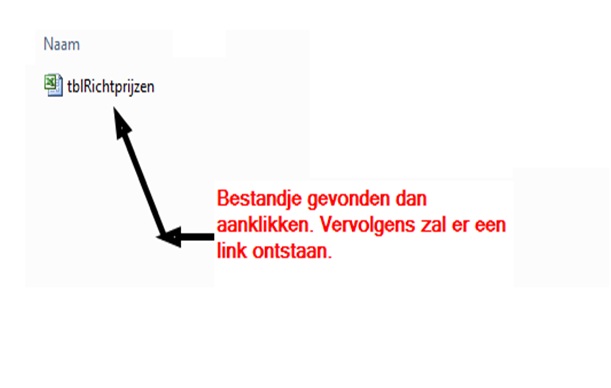
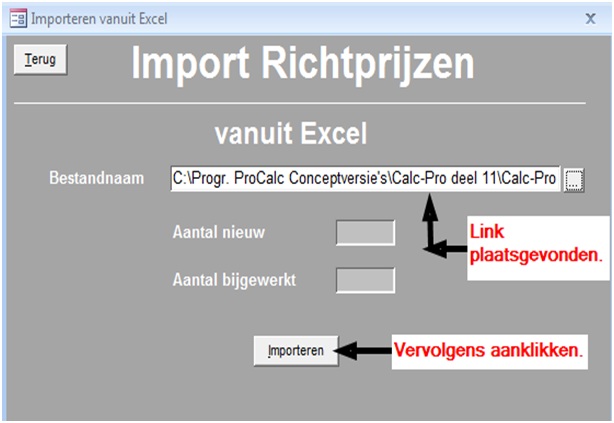
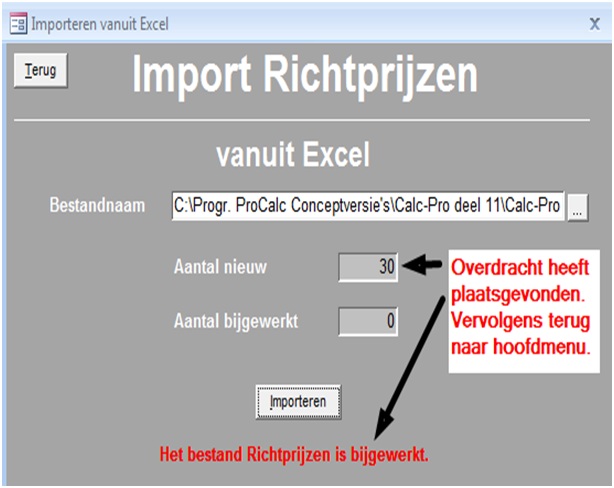
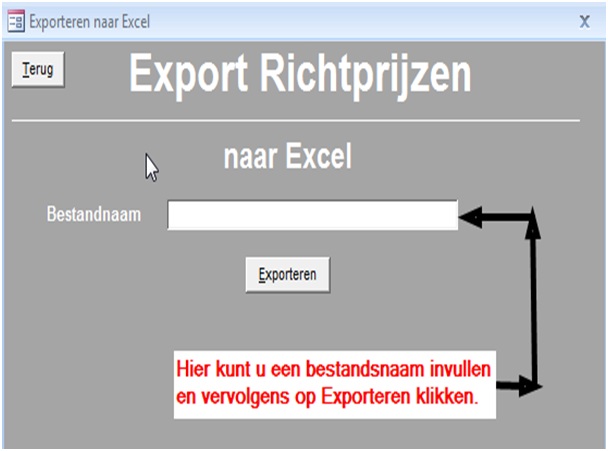
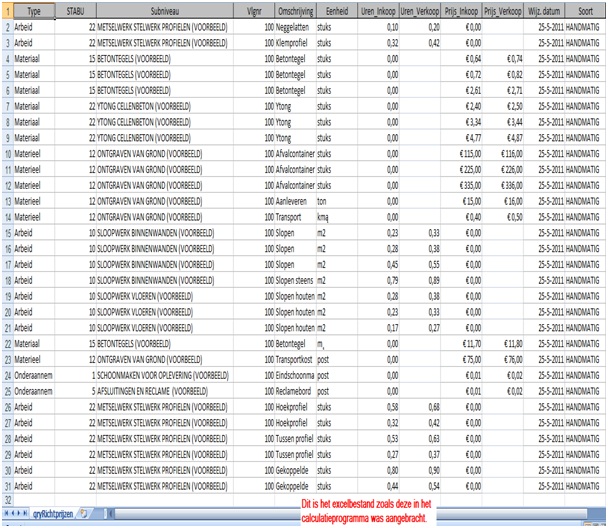
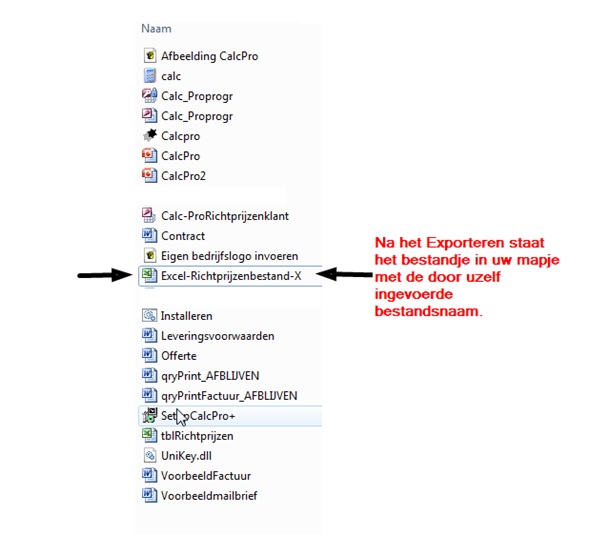
Exporteren “eigen” Richtprijzenbestand terug naar “eigen” Excel bestand
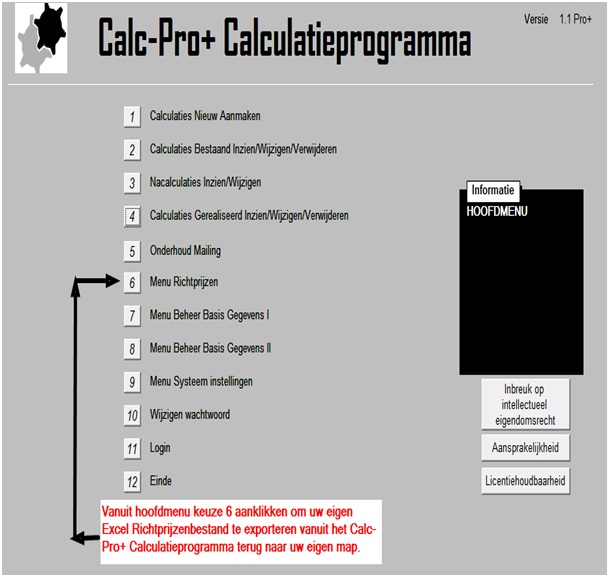
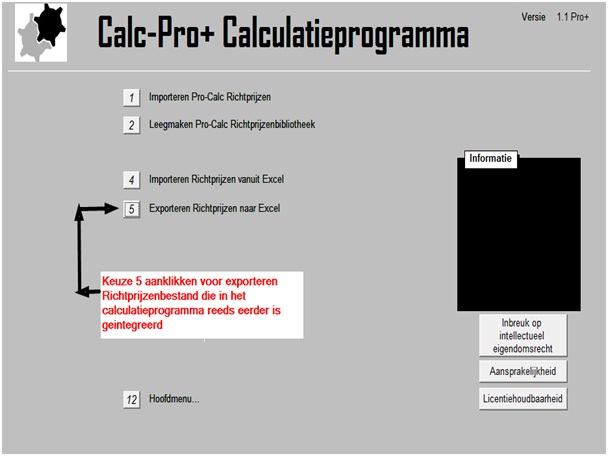

Procedure is afgewikkeld en u kunt verder gaan met andere activiteiten.
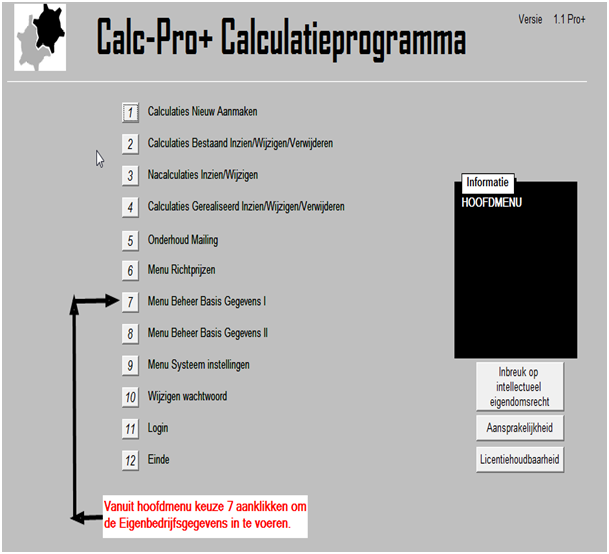
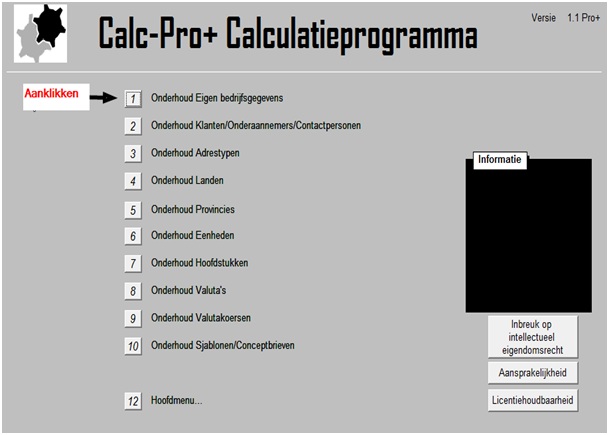
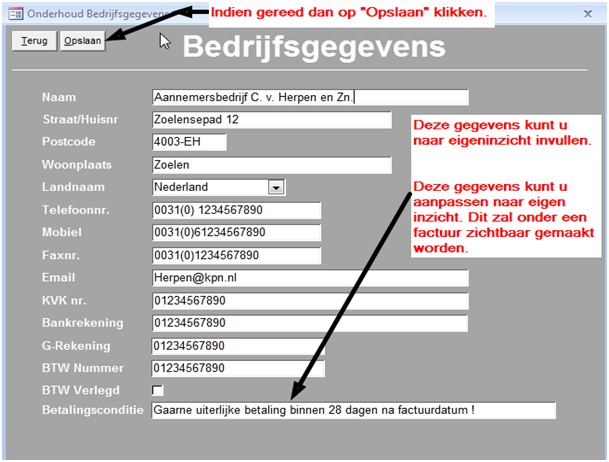
"Eigen (bedrijfs)" gegevens instellen
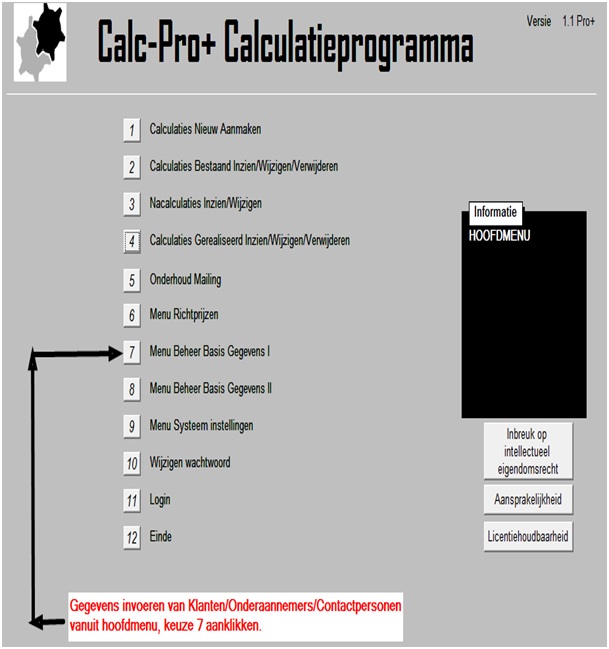
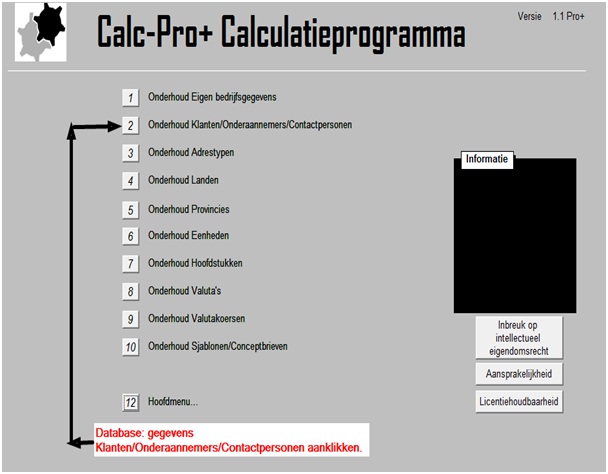
Gegevens invoeren "Klanten/Onderaannemers/Contactpersonen" bestand (database)
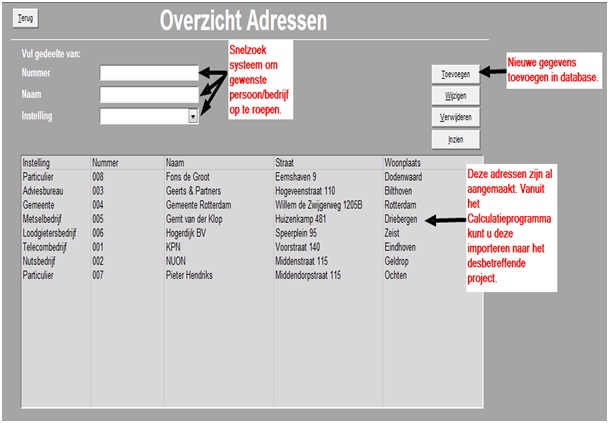
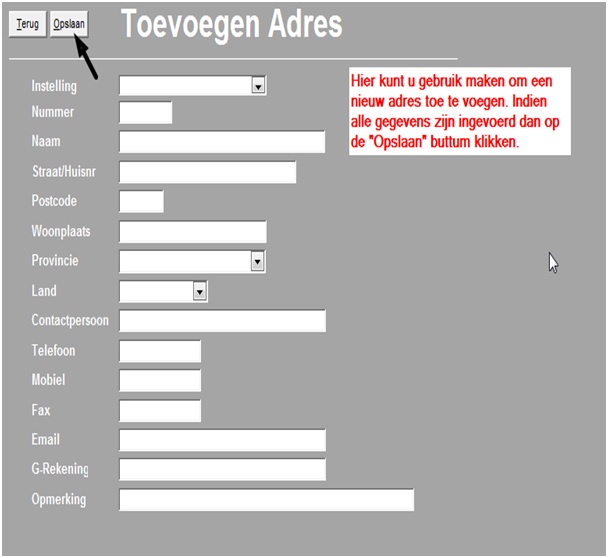
Procedure is afgerond. U kunt teruggaan naar het hoofdmenu om verder te gaan met uw andere activiteiten.
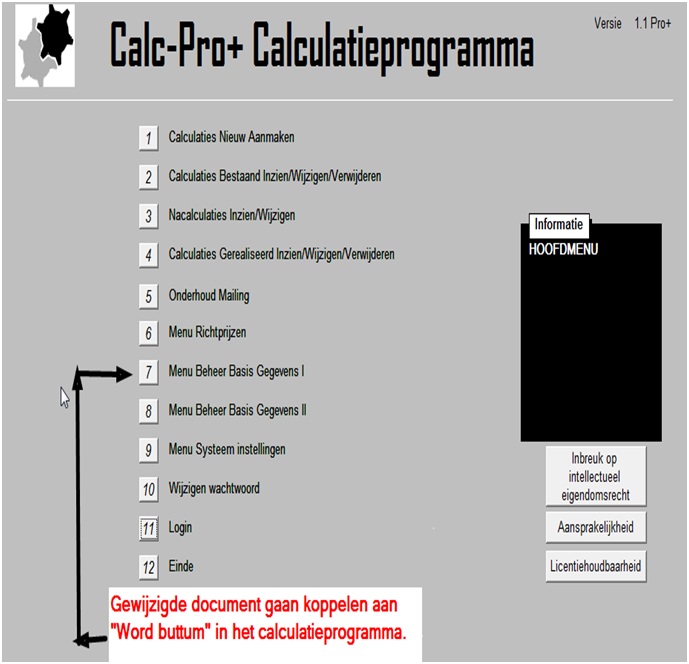
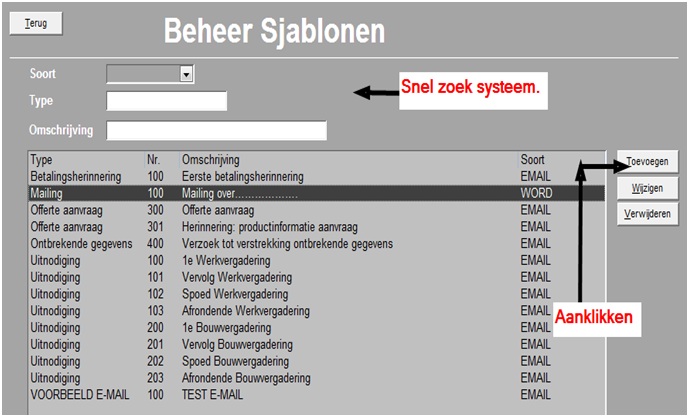
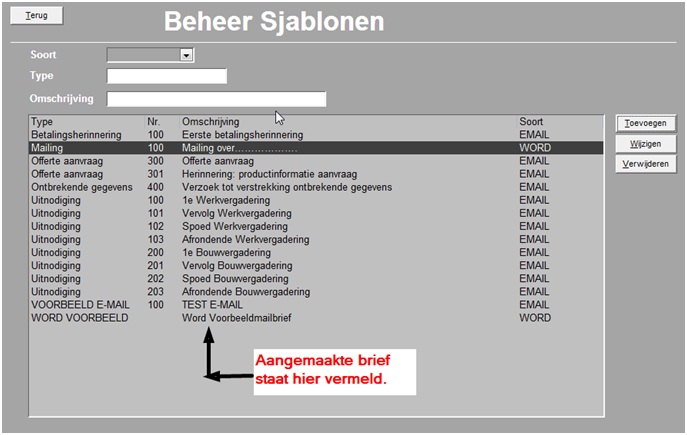
Sjablonen en Conceptbrieven vormgeven - opmaken tbv E-mail & Word
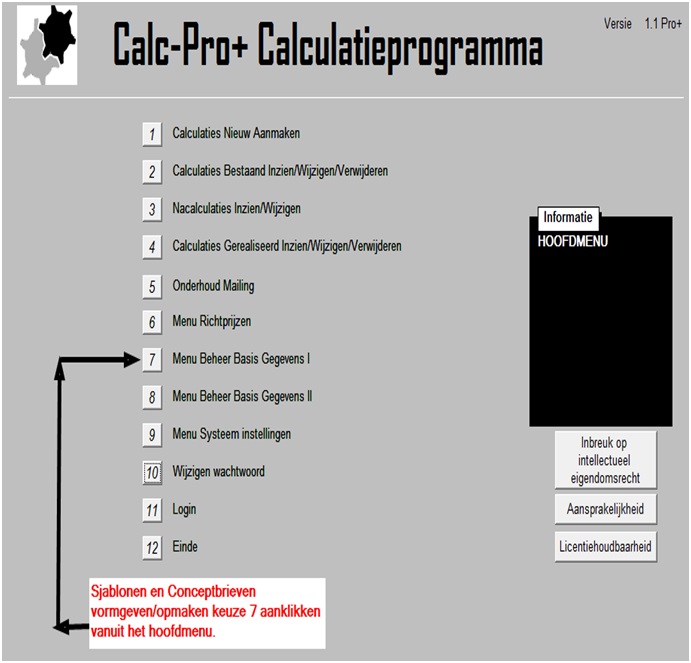
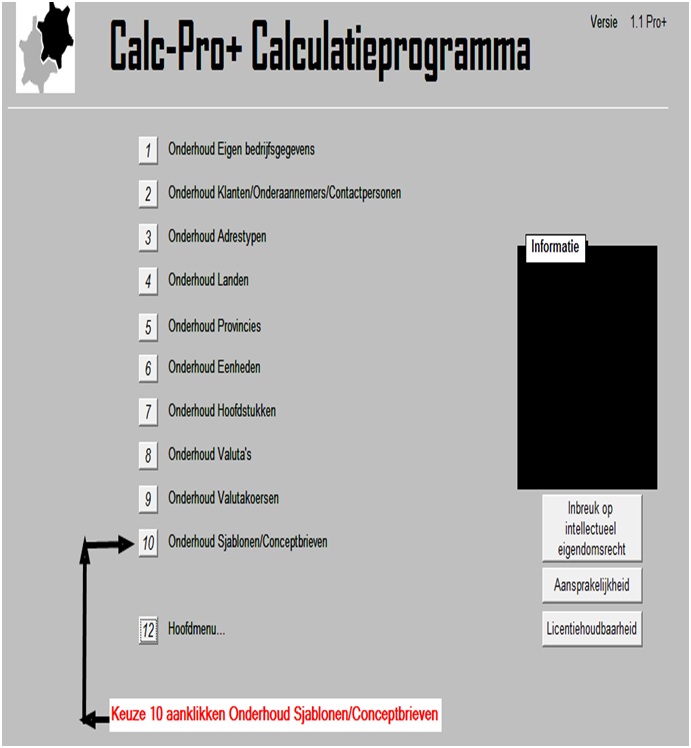
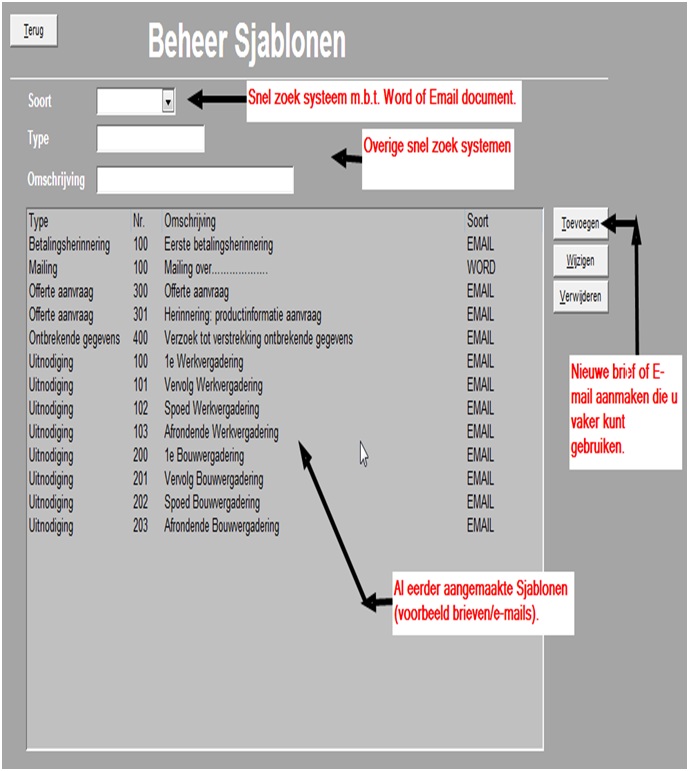
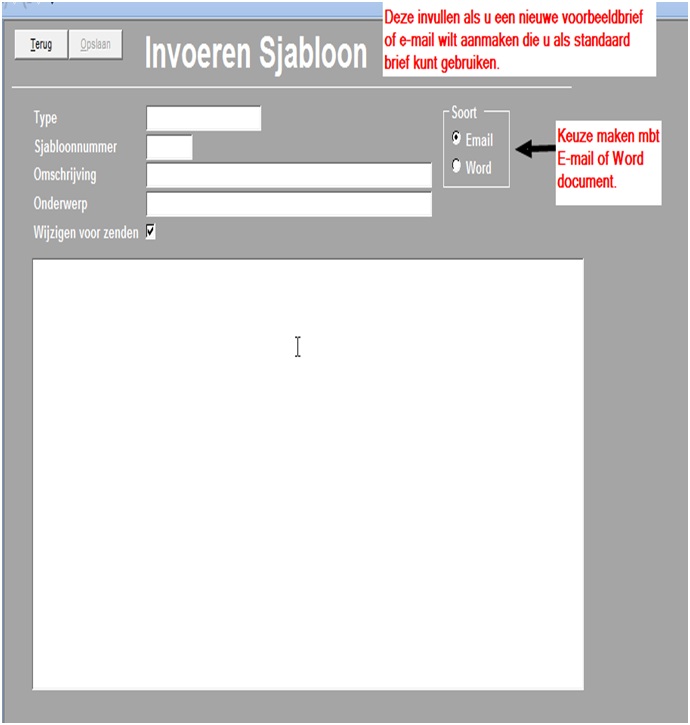
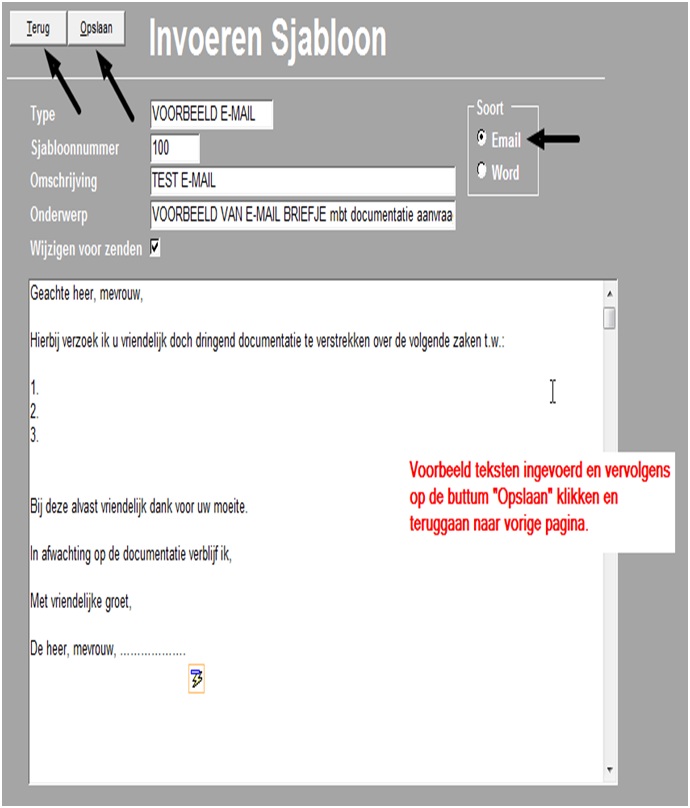
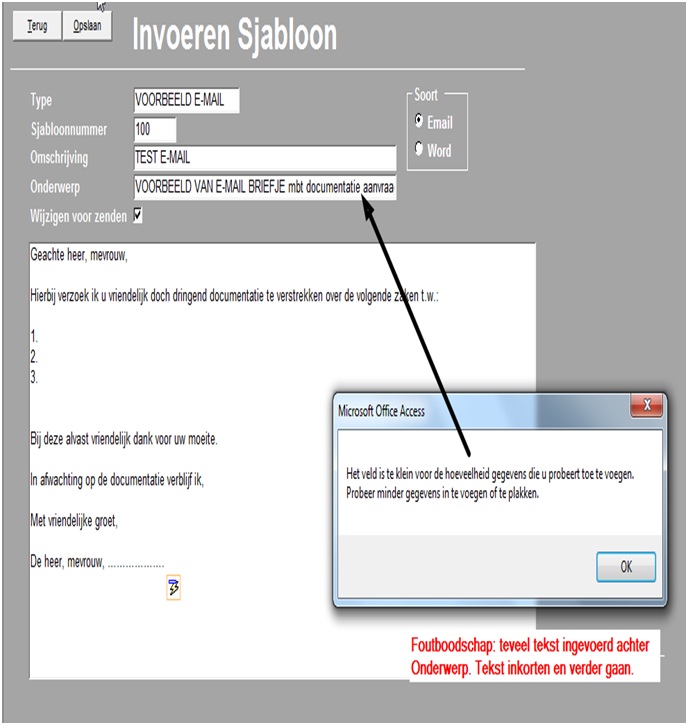
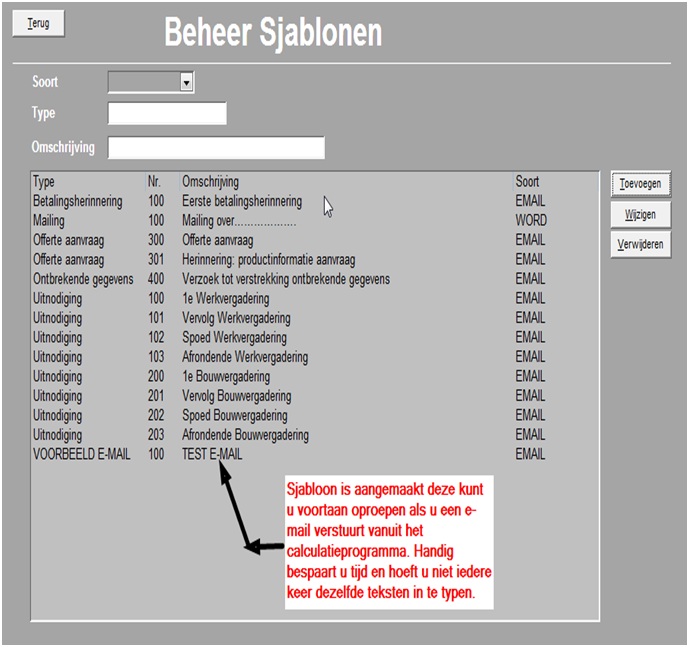
Hieronder is het resultaat van de voorgaande instelling te zien vanuit een willekeurig project die u heeft aangemaakt of
- die u nog moet gaan maken.
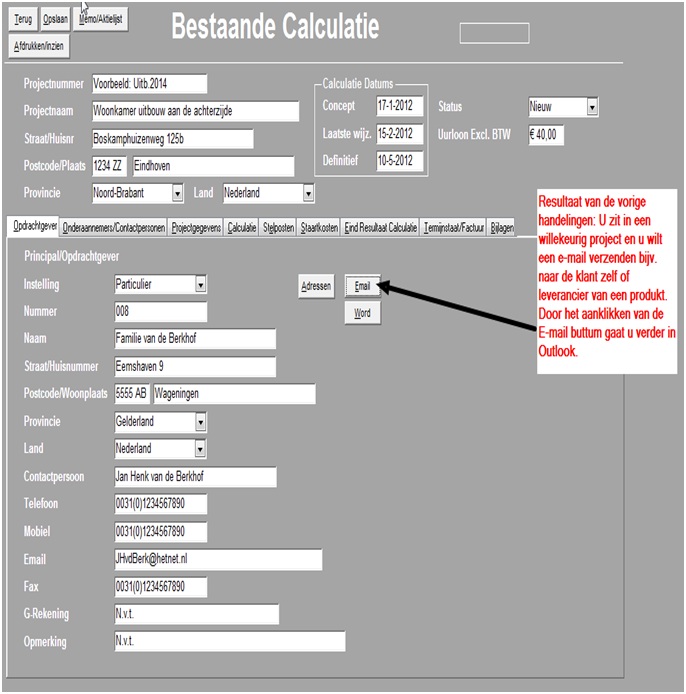
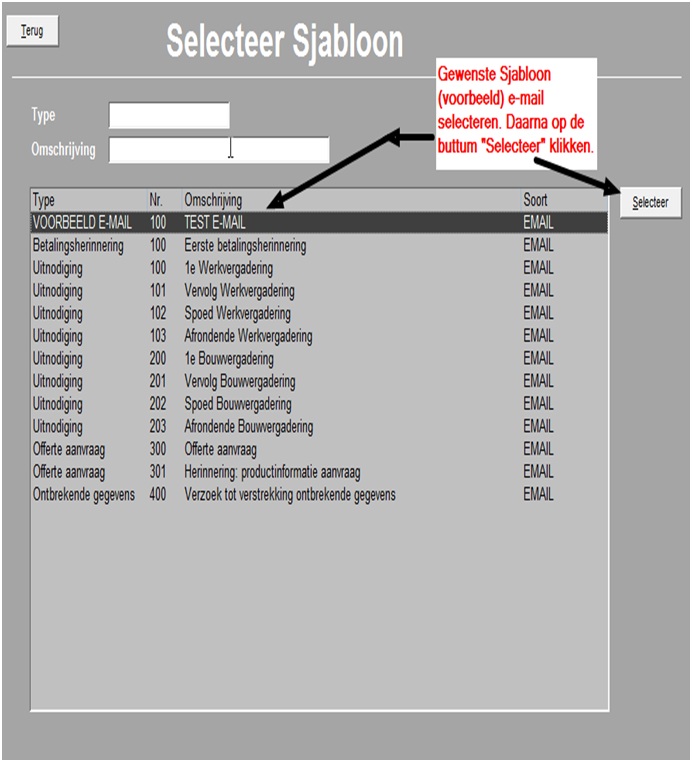
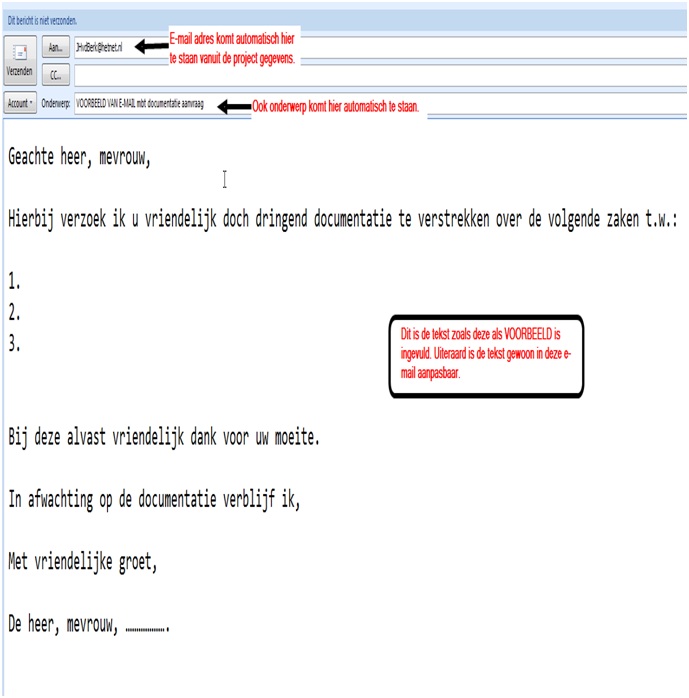
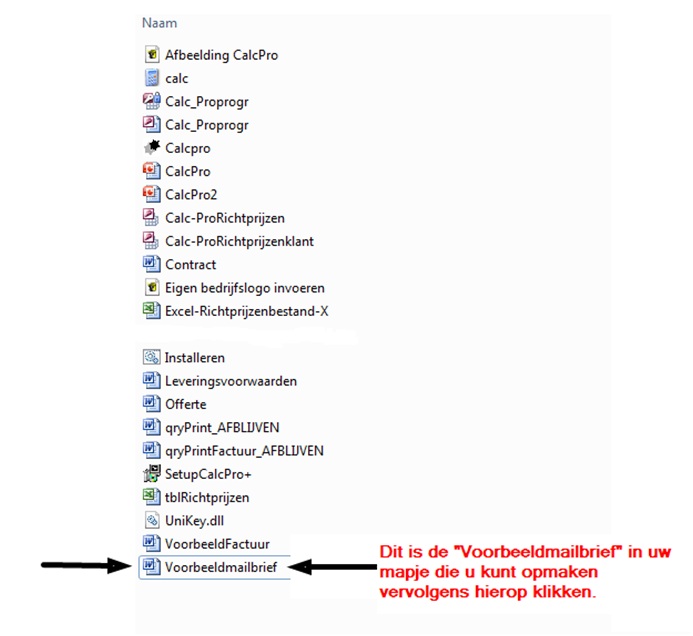
Hieronder volgt de uitleg hoe u een Word (voorbeeld Mailbrief) kunt aanmaken/opmaken:

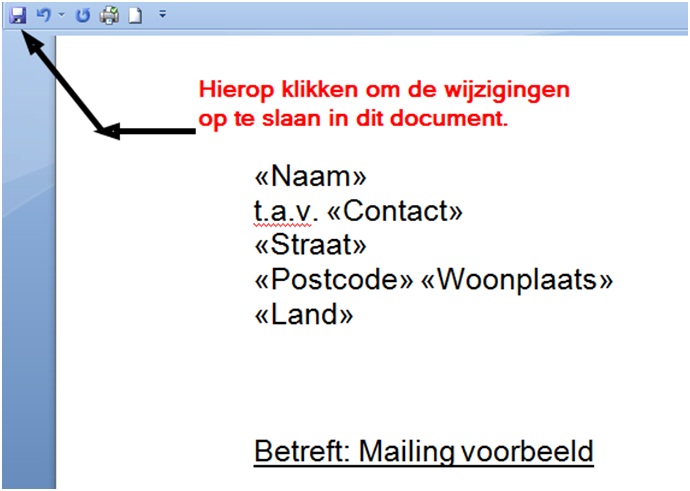
Niet vergeten om de wijzigingen op te slaan in dit document !!!!!

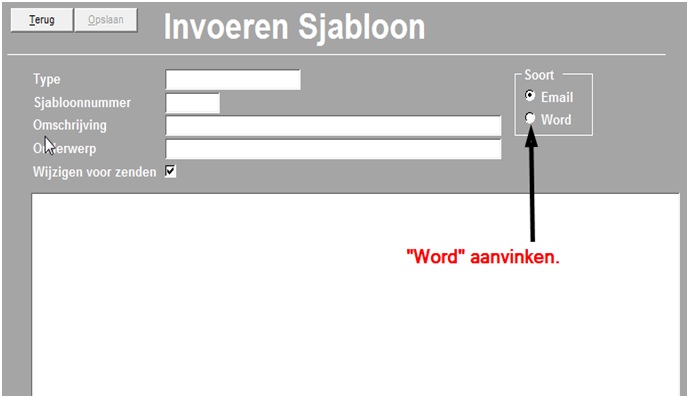
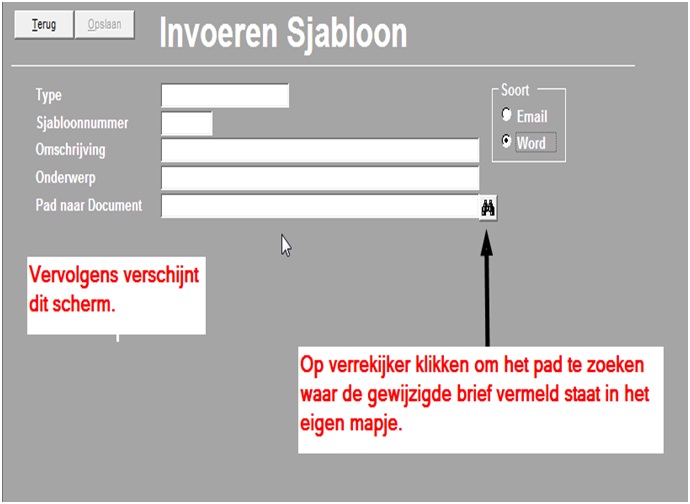
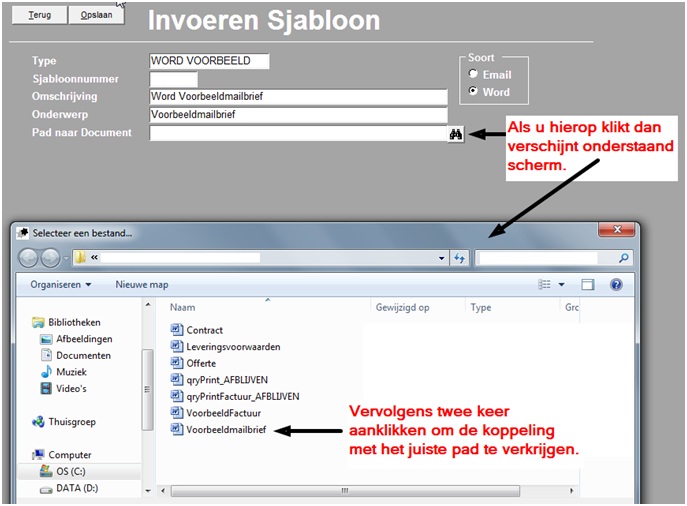
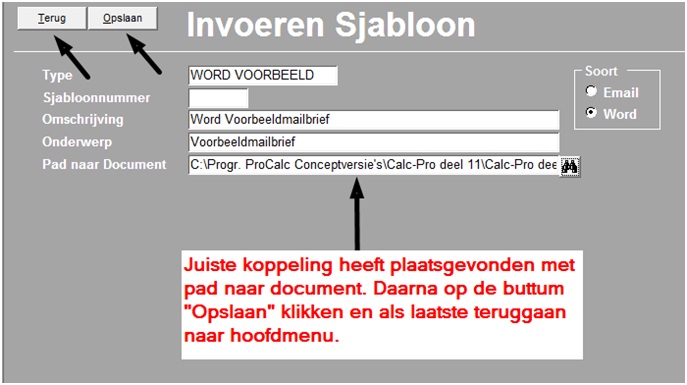


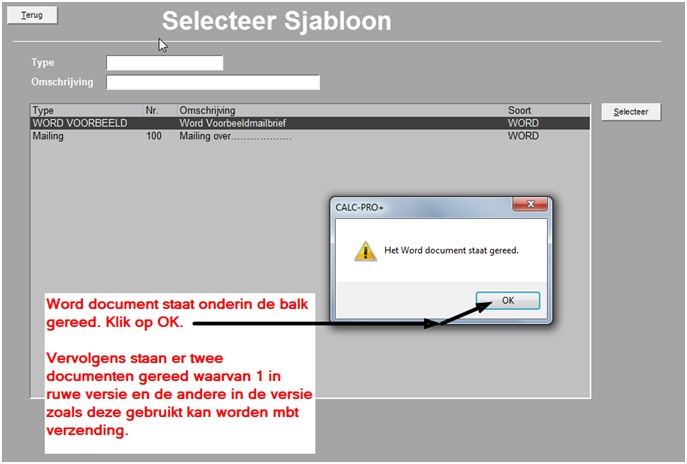
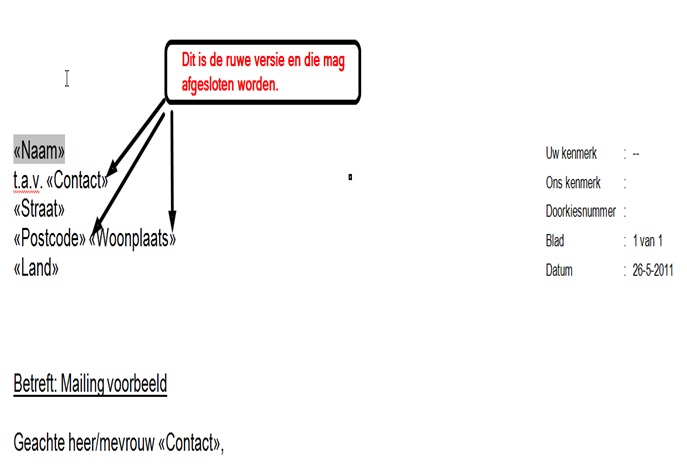
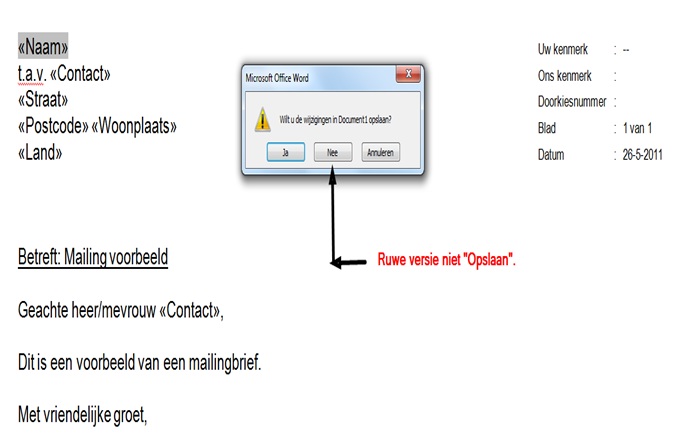
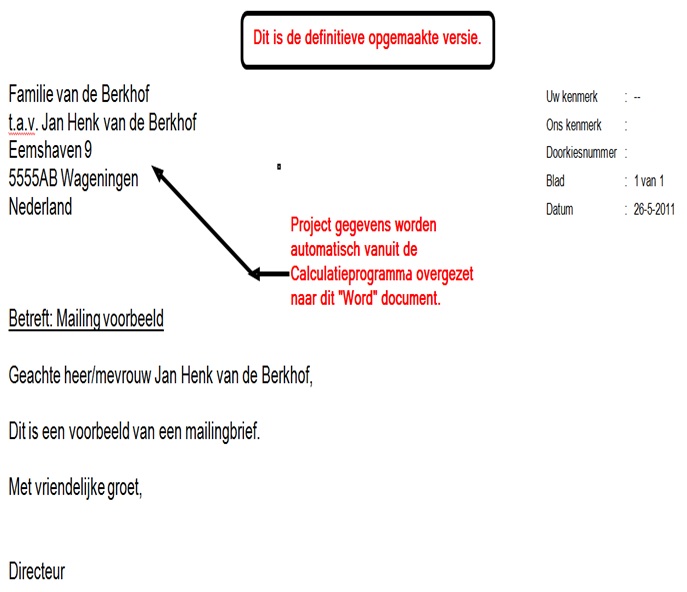
Deze brief kunt u verzenden vanuit Word.
Instellen standaard basis “Uurloon”
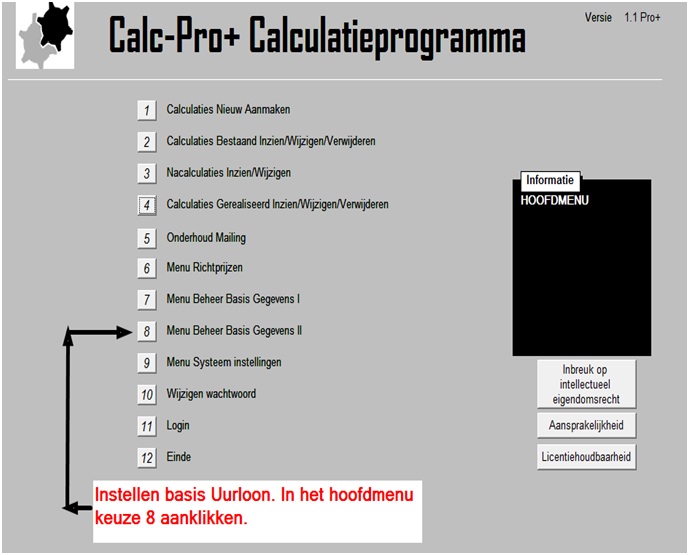
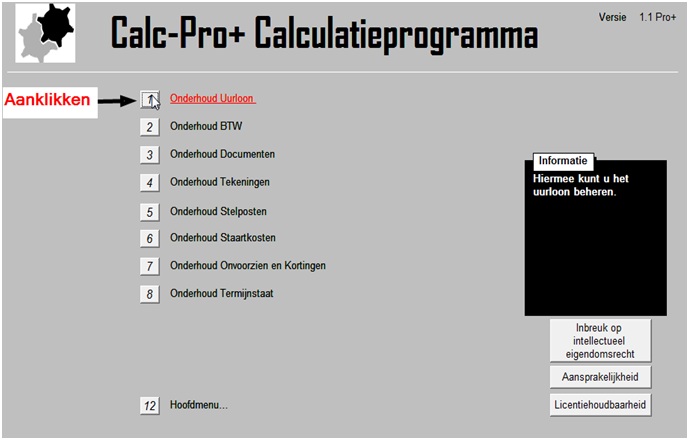
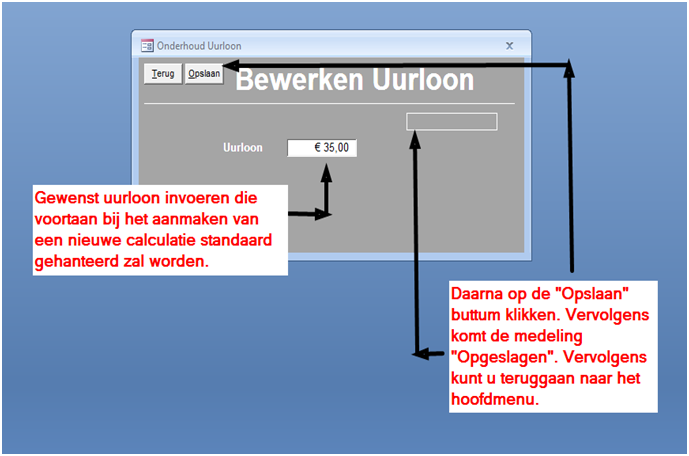
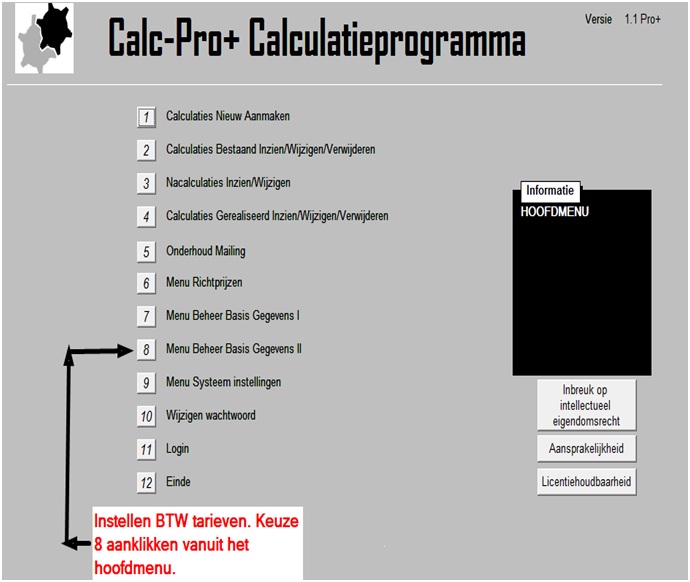
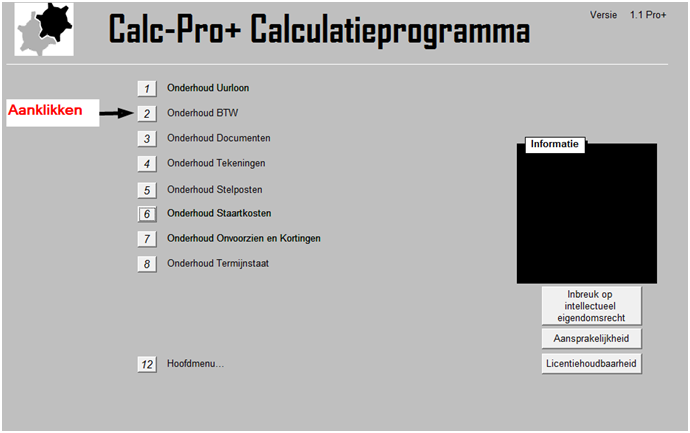
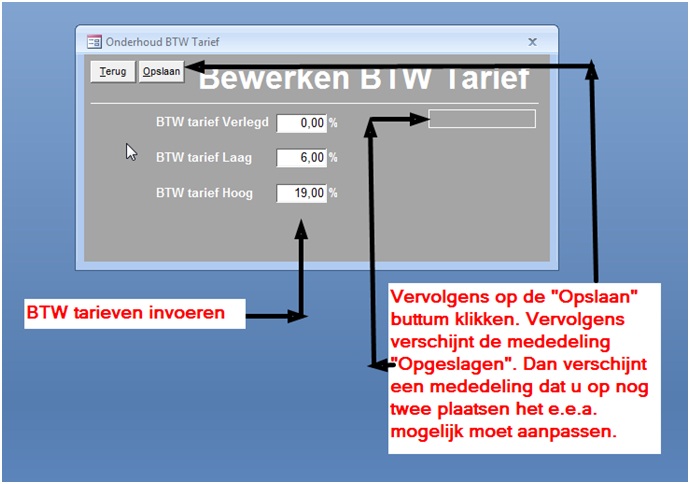
Instellen standaard basis "BTW Tarieven"
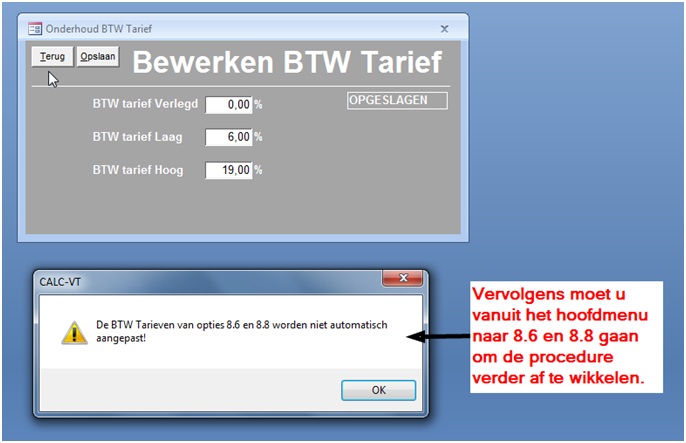
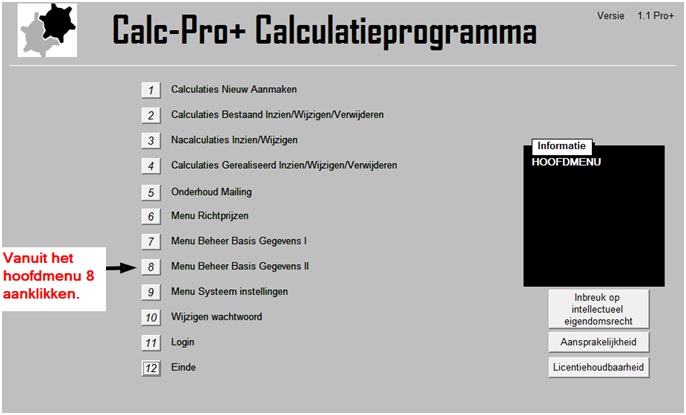
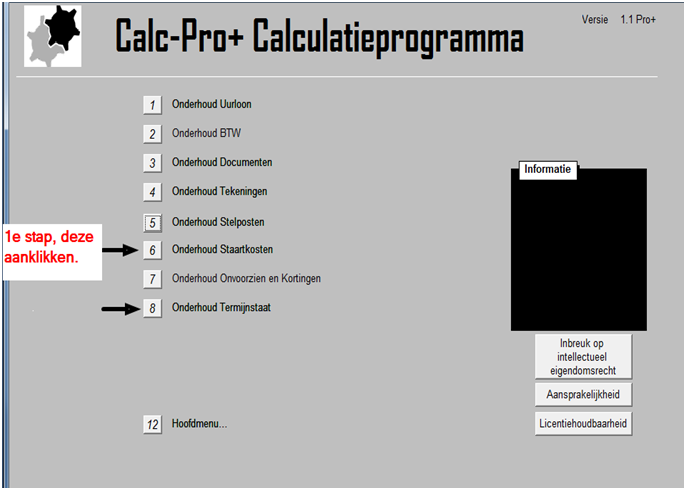
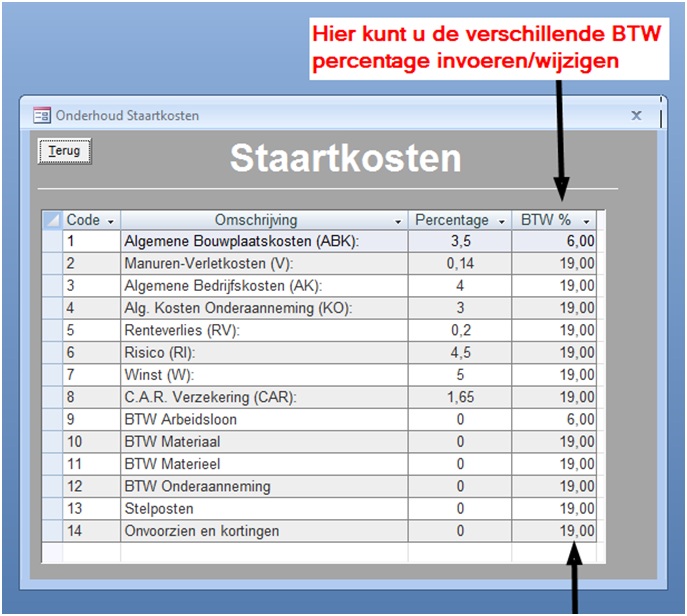
Vervolgens kunt u teruggaan naar het vorige scherm om 8.8 verder af te wikkelen.
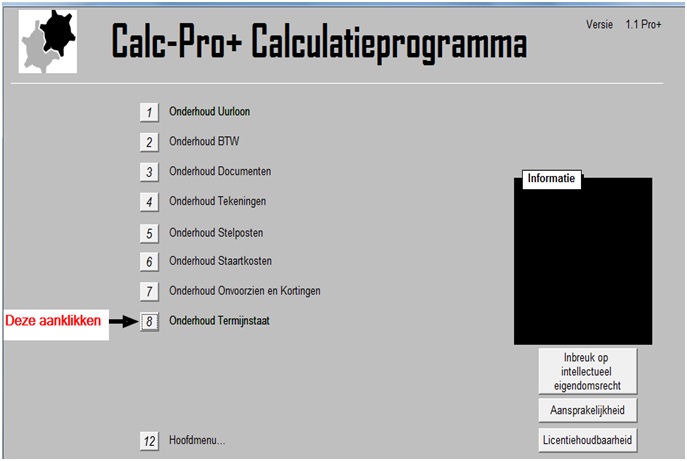
Vervolgens is deze procedure gereed en kunt u teruggaan naar het hoofdmenu.
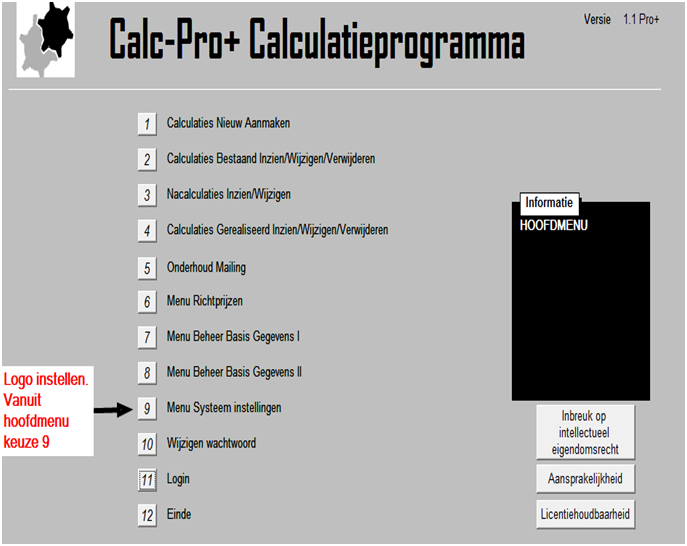
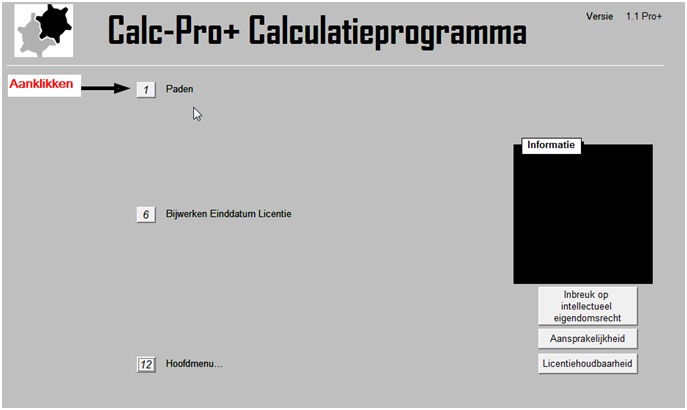
Pad Logo (bedrijfslogo) instellen
Aandachtspunt: Logo (afbeelding) mag niet te groot zijn i.v.m. de beperkte hoeveelheid gereserveerde vrije ruimte !!!!!
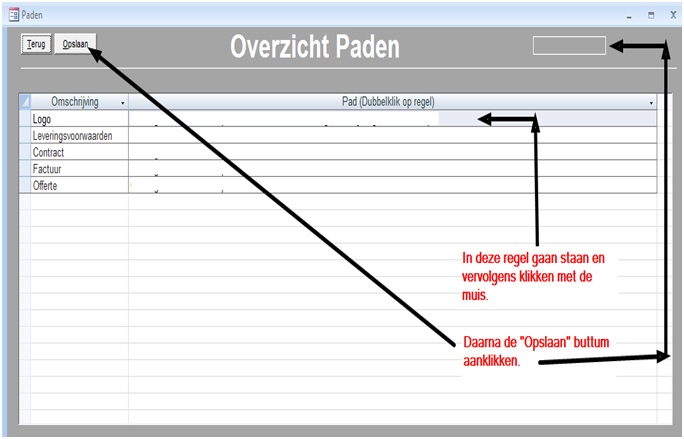
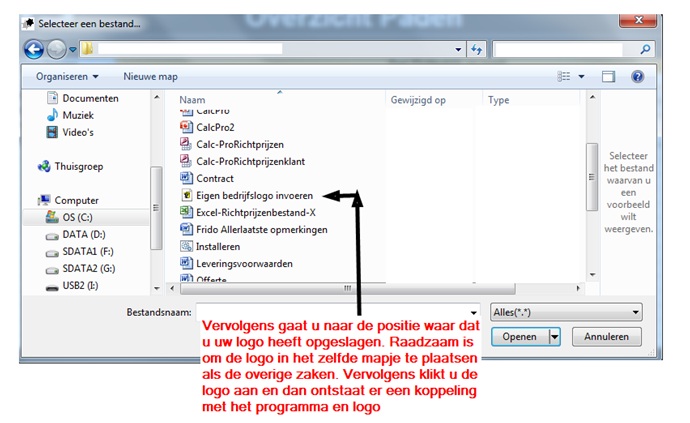
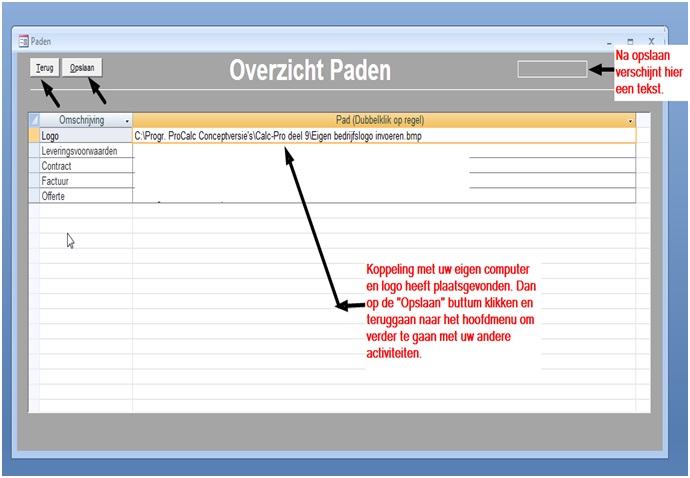
Pad "Contract" (opdracht) instellen
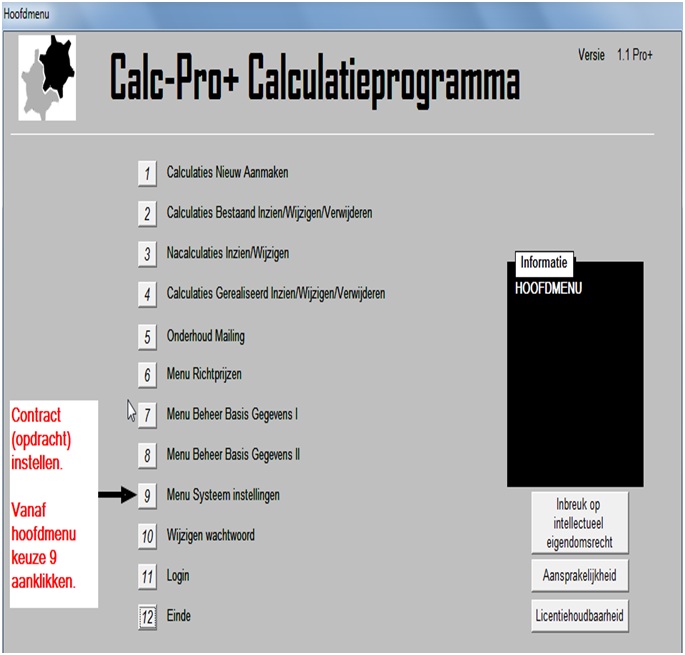
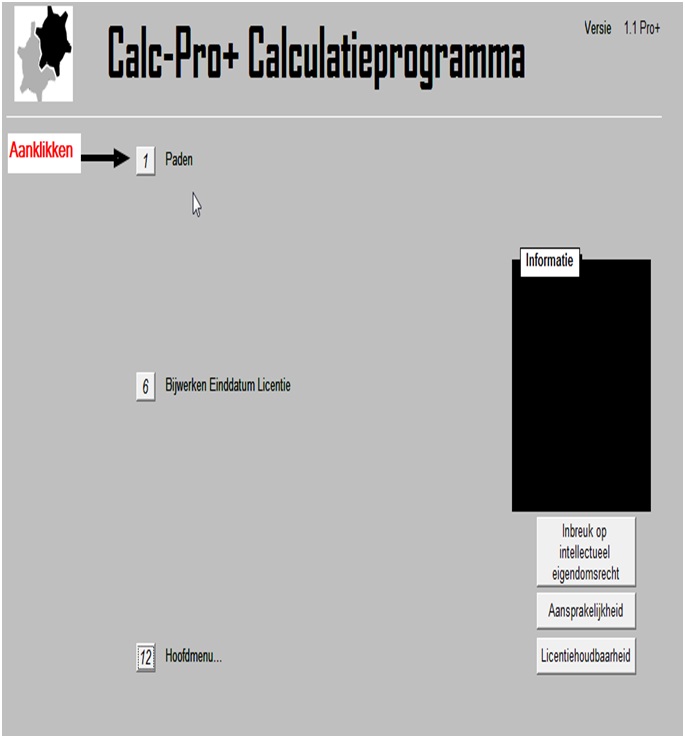
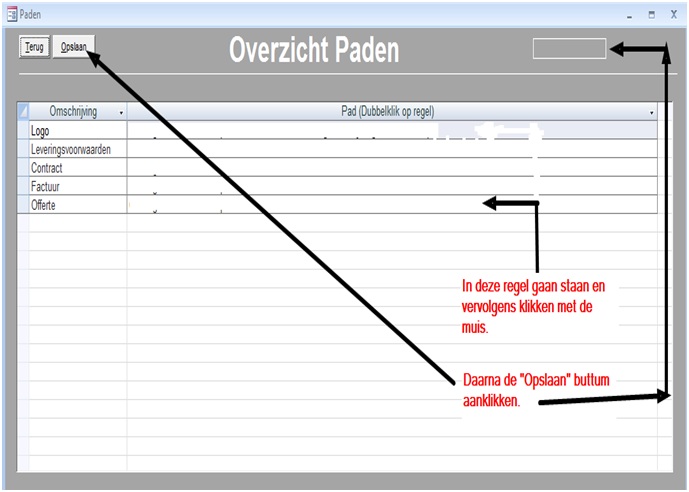
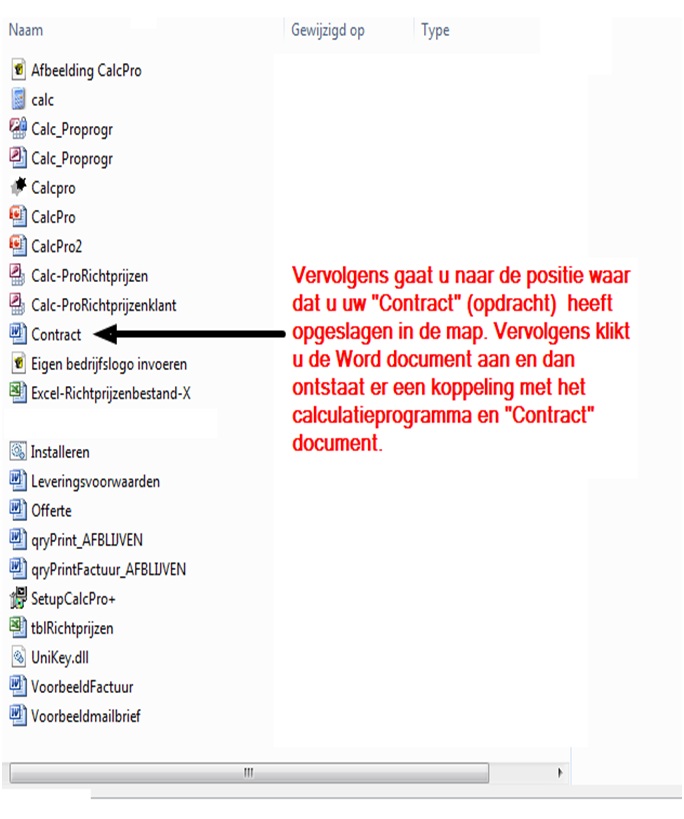
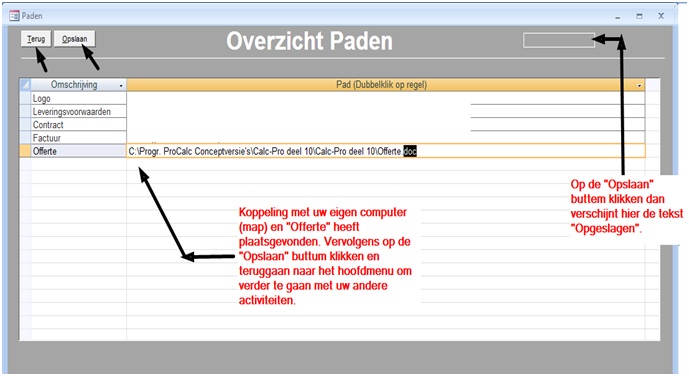
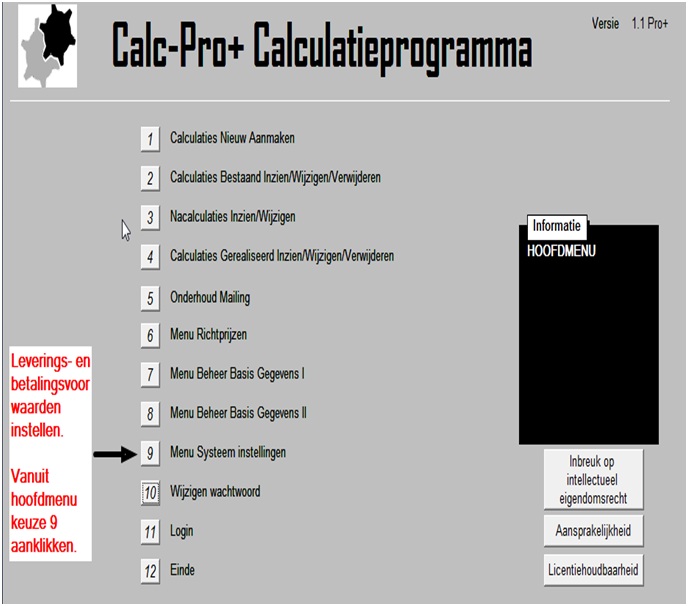
Pad "Leverings- en betalingsvoorwaarden" instellen
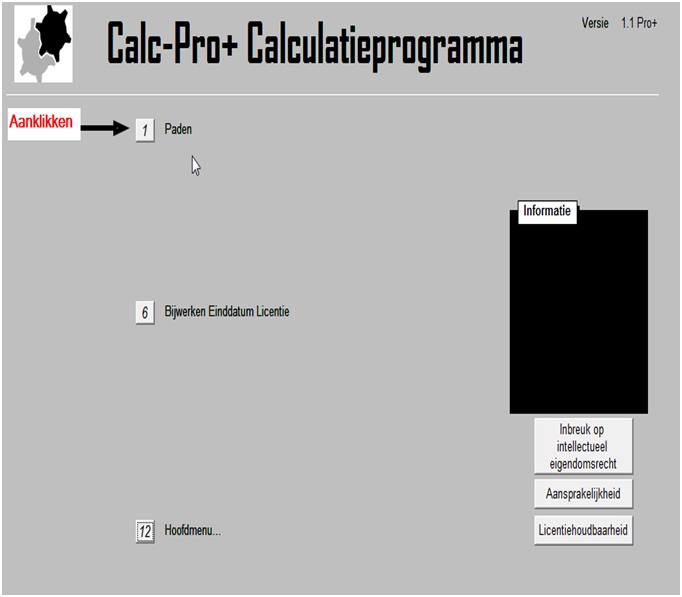

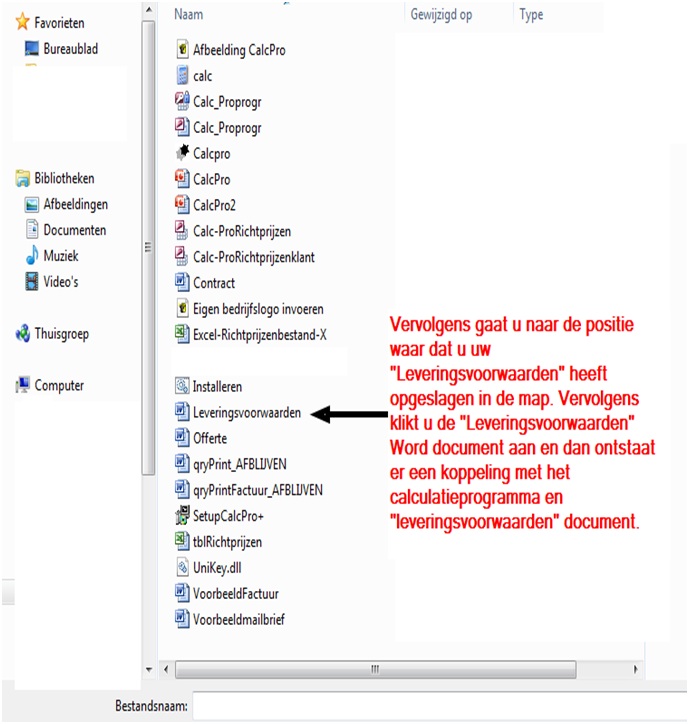
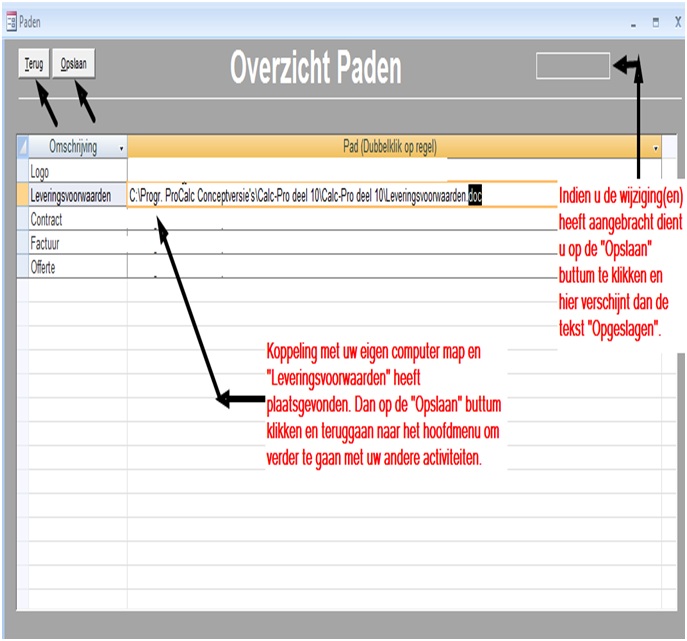
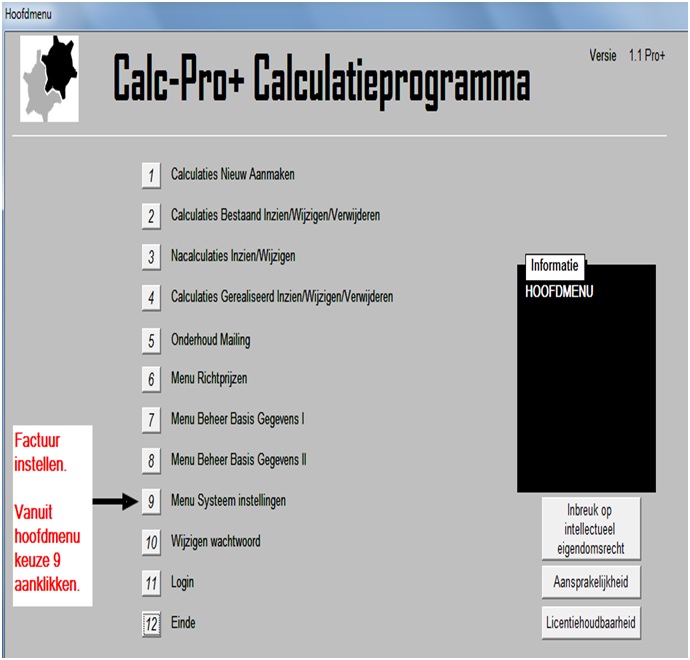
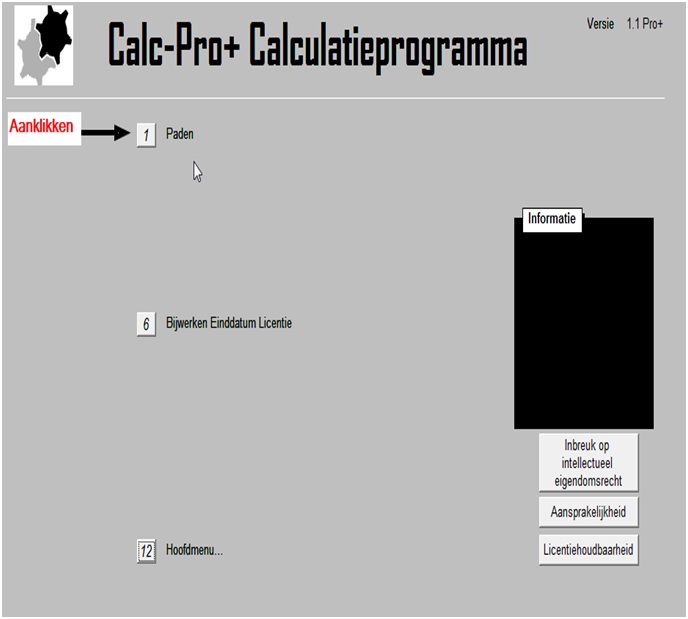
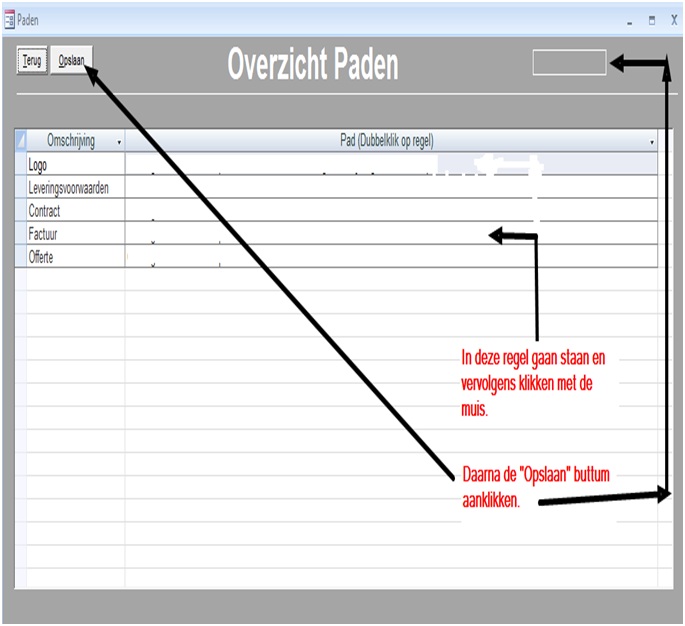
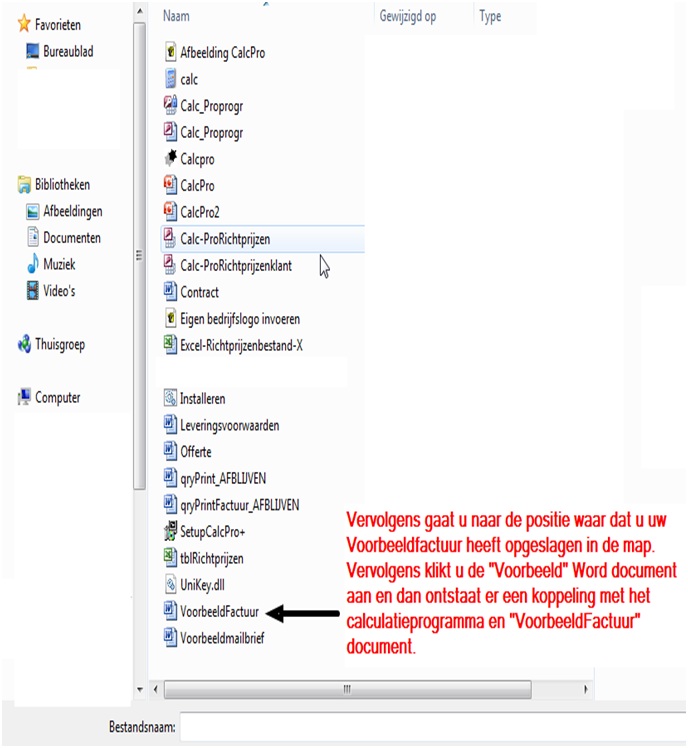
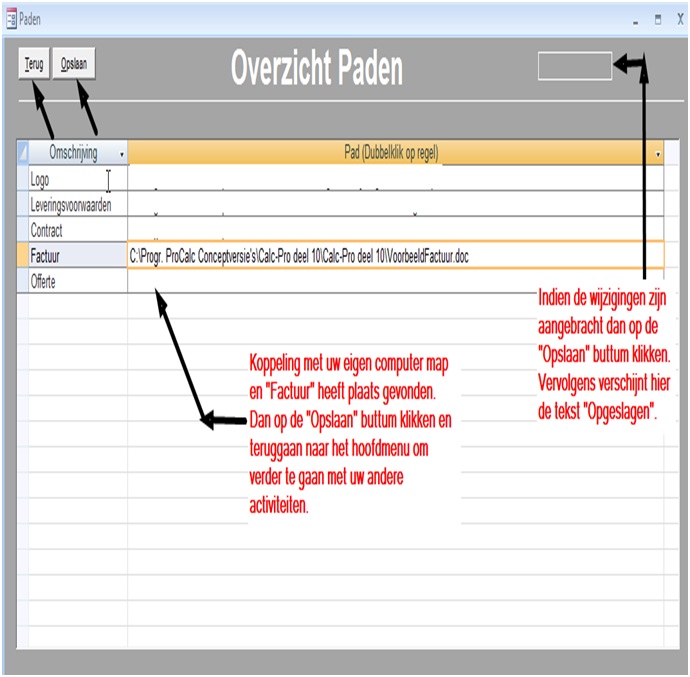
Pad "Factuur" instellen
Contract (opdracht) “Voorblad” opmaken (vanuit map)
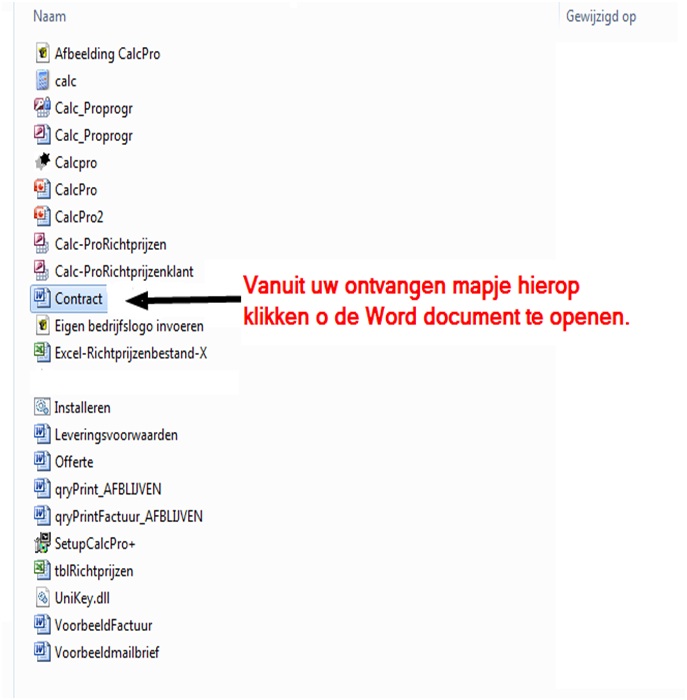
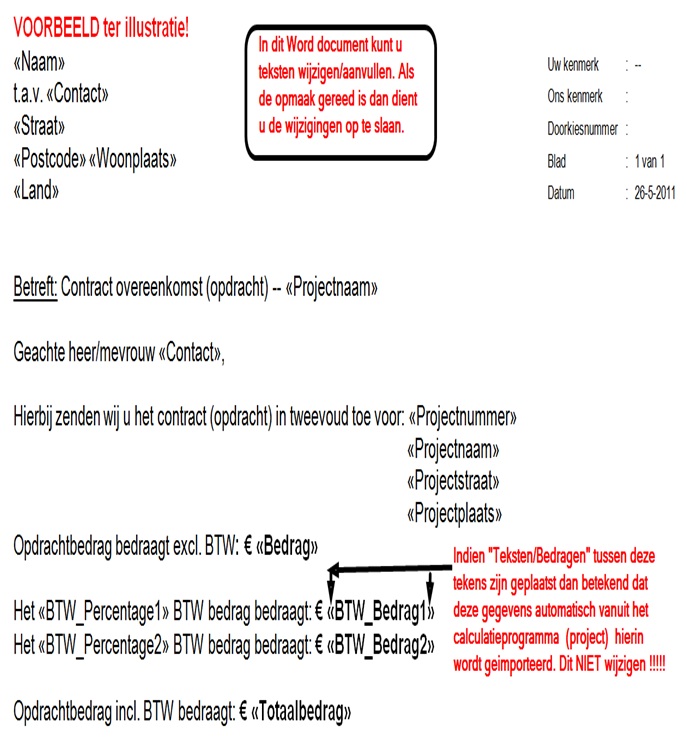
Vanuit het Calculatieprogramma kunt u bij Afdrukken/Inzien het desbetreffende opgemaakte Contract (opdracht)
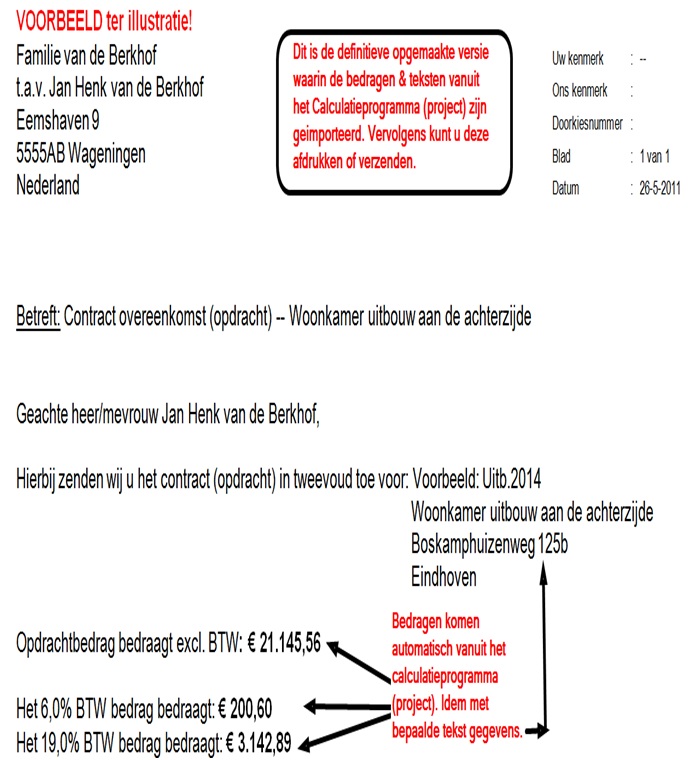
voorblad inzien. Er worden twee Word documenten geopend waarvan één in een ruwe versie die u kunt afsluiten.
Wijzigingen hoeven niet opgeslagen te worden. Vervolgens neemt u de definitieve opgemaakte versie. Hierin staan alle geïmporteerde gegevens en deze exemplaar kunt u gebruiken ter verzending.
Opmaken van Termijnenstaat/Factuur
“Termijnenstaat/Factuur” opmaken (vanuit programma in tabblad Termijnstaat/Factuur)
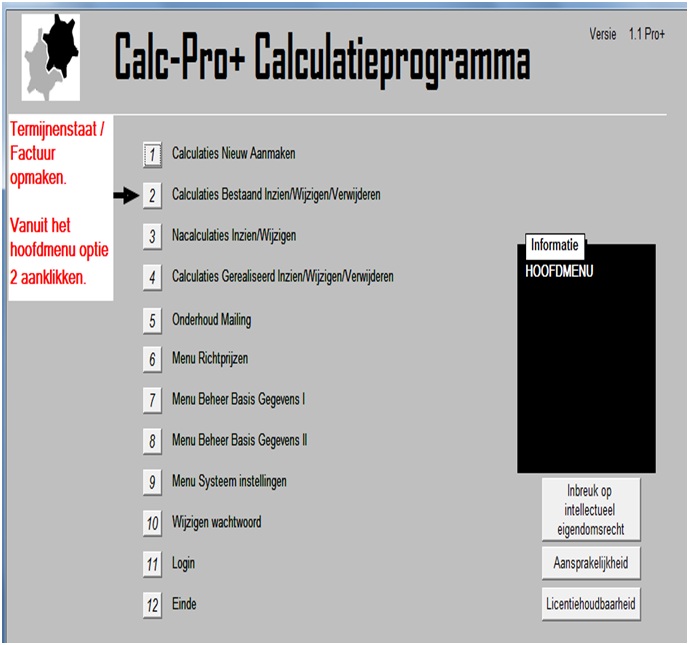
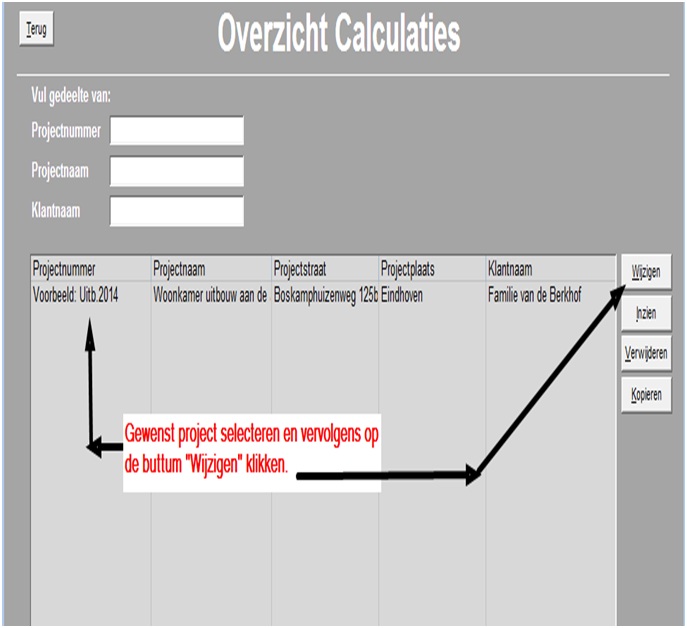
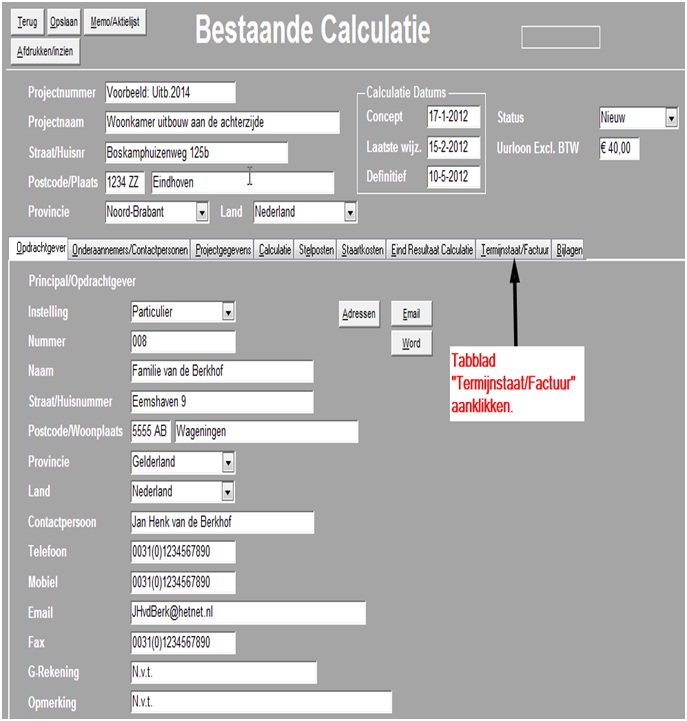
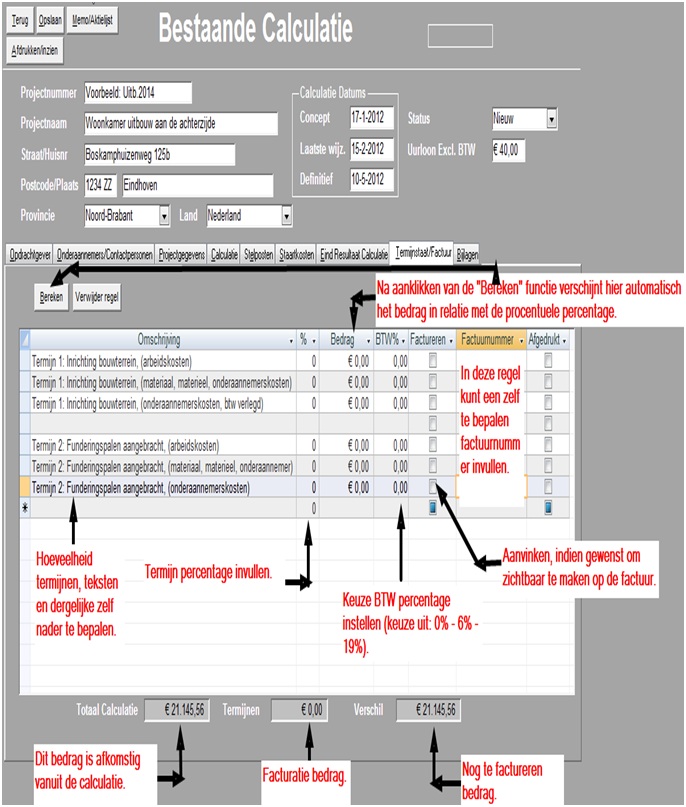
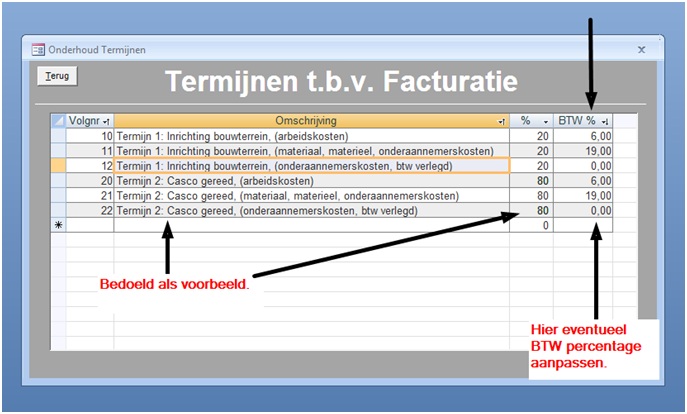
Indien u standaard met vaste termijnen werkt kunt u dit instellen. Vanuit het hoofdmenu 8 (menu beheer Basis gegevens II) vervolgens moet u opnieuw hoofdstuk 8 (Onderhoud Termijnenstaat) aanklikken. IN dit scherm kunt u zelf de omschrijving opbouw van de termijnen invoeren evenals de gewenste procentuele verhogingspercentage en de gewenste BTW percentage tarieven.
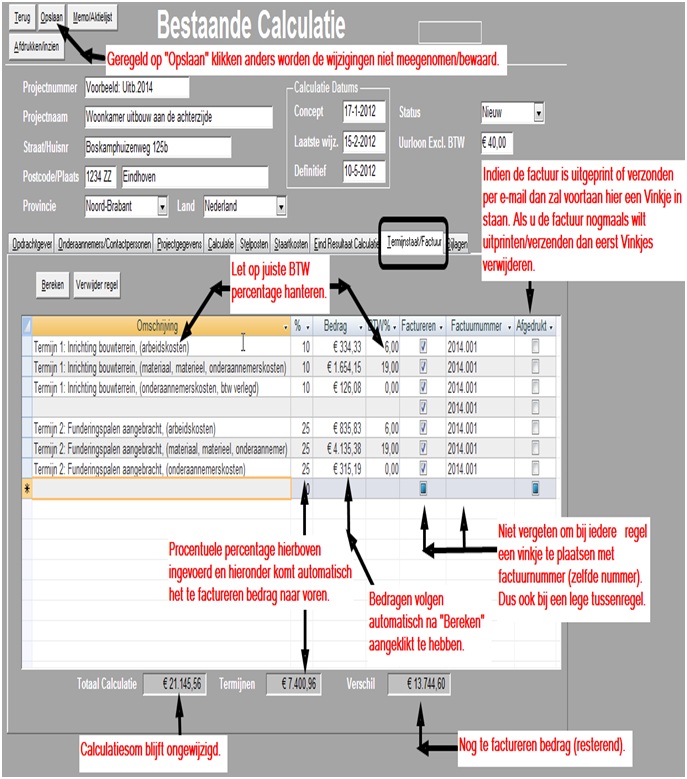
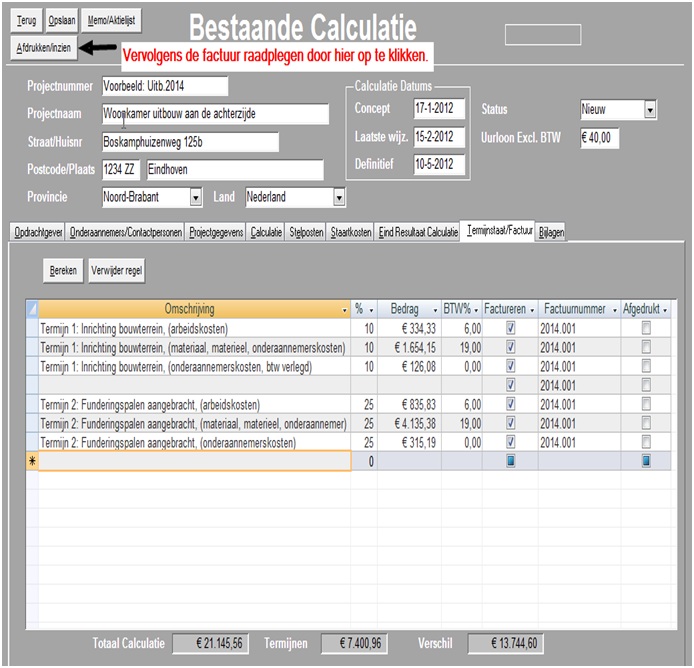
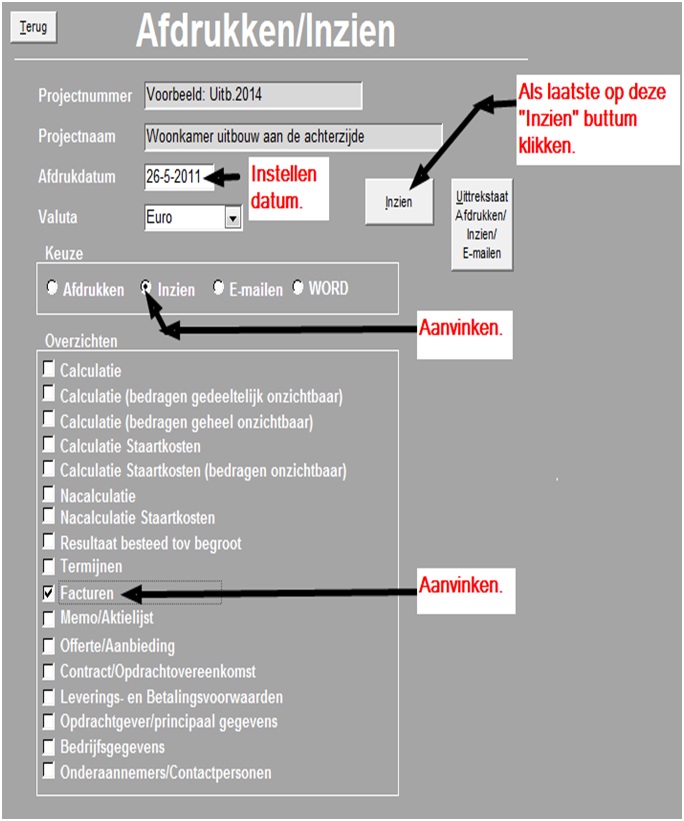
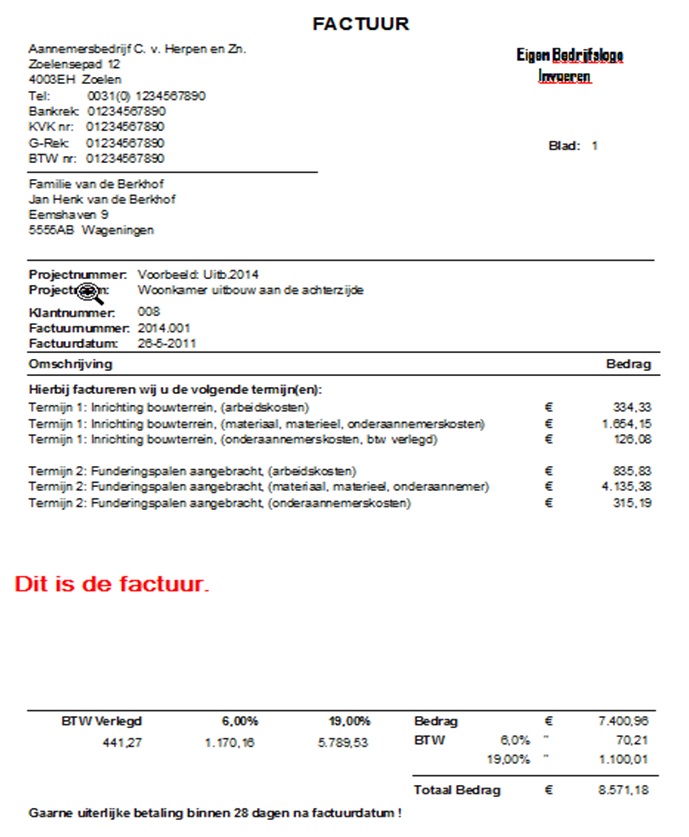
Vervolgens kunt u de factuur inzien, afdrukken of verzenden per e-mail.
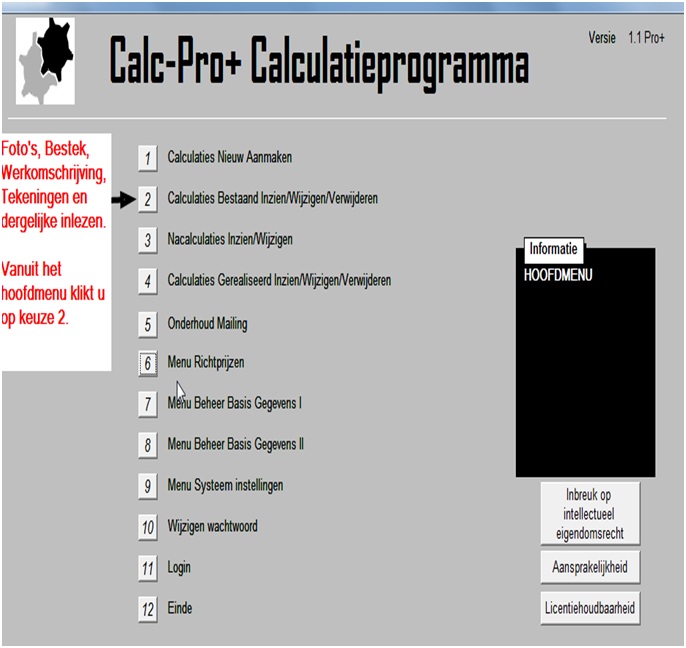
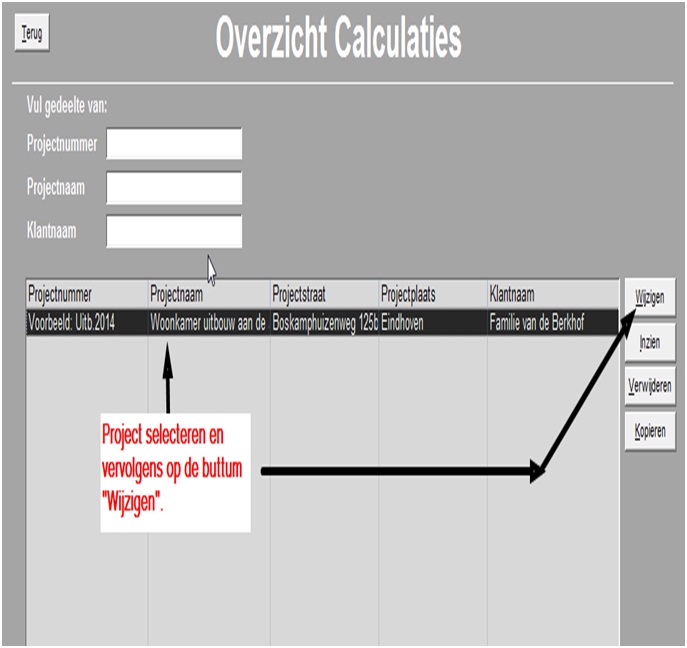
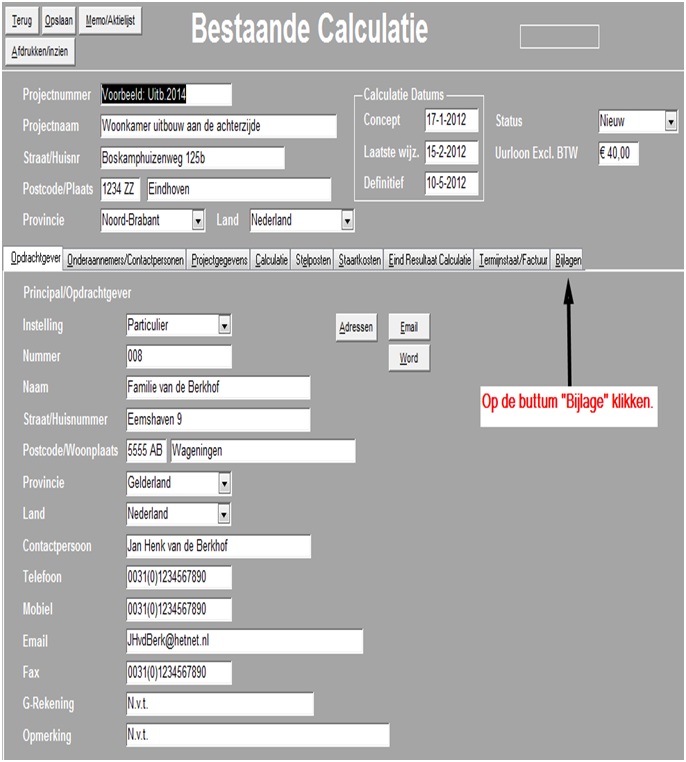
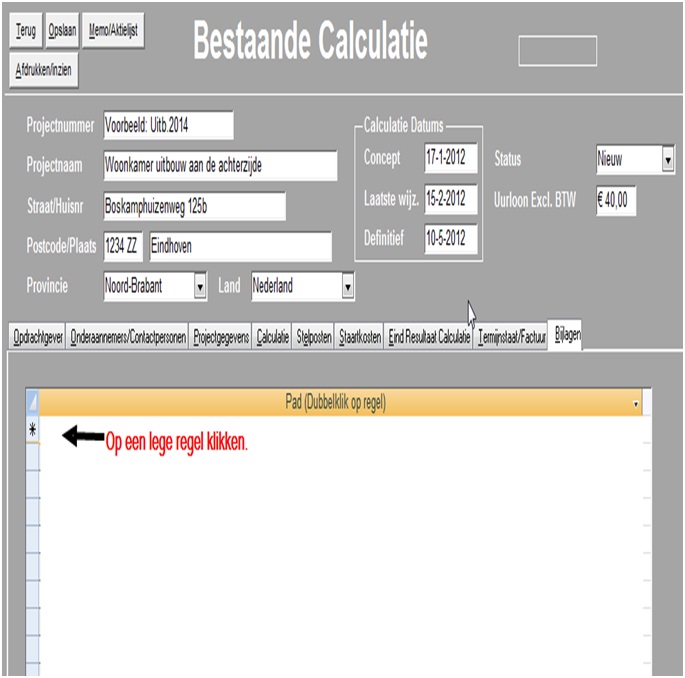
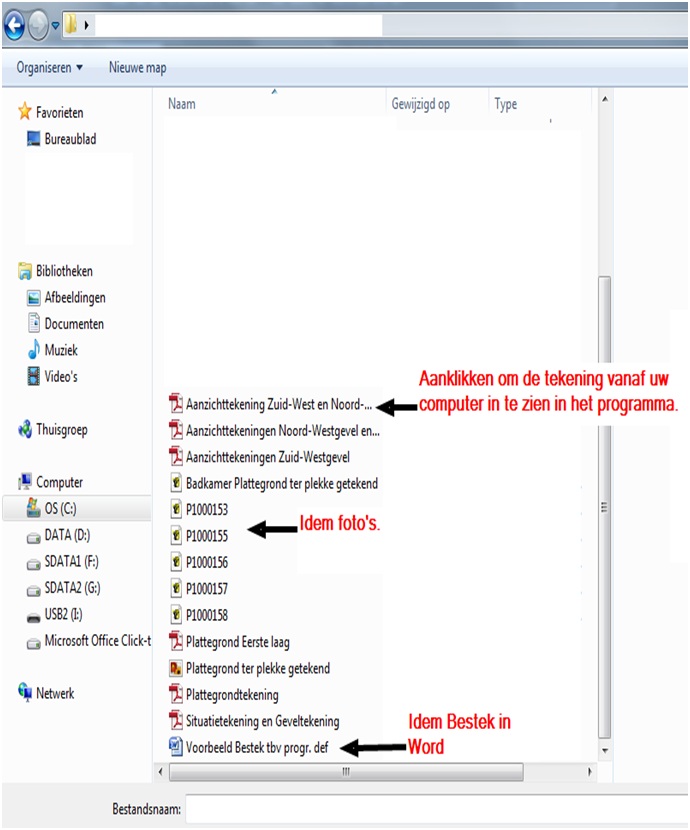
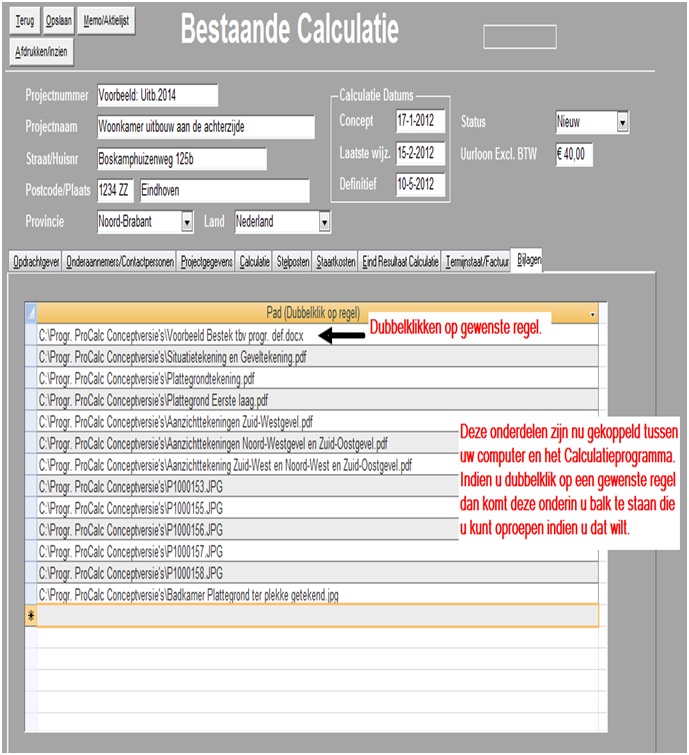
Foto's / Bestek / Werkomschrijving / Tekeningen en dergelijke inlezen in bijlage
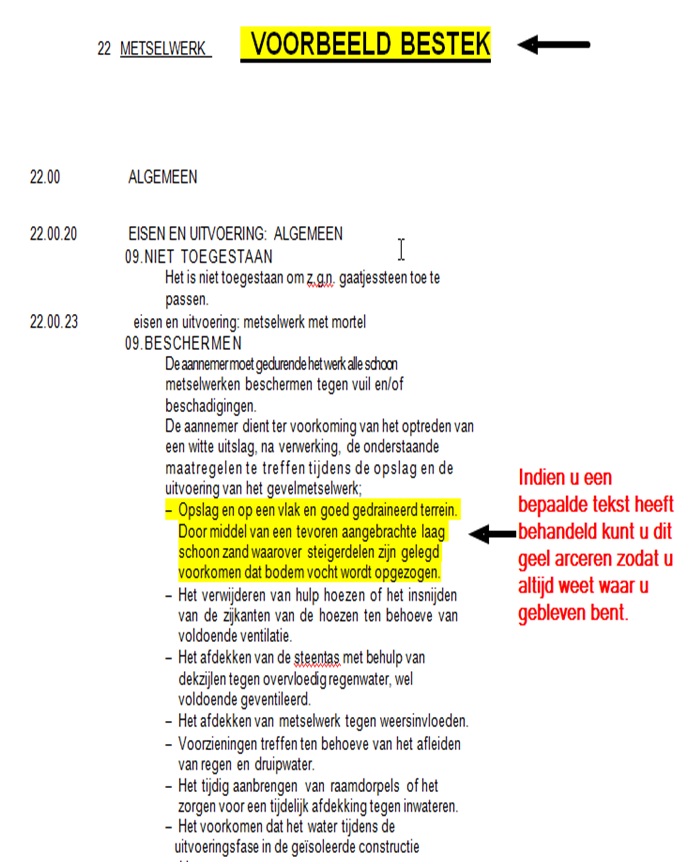
Foto’s, Bestek, Werkomschrijving, Tekeningen en dergelijke “Inlezen” in bijlage (vanuit het programma, tabblad Bijlage)
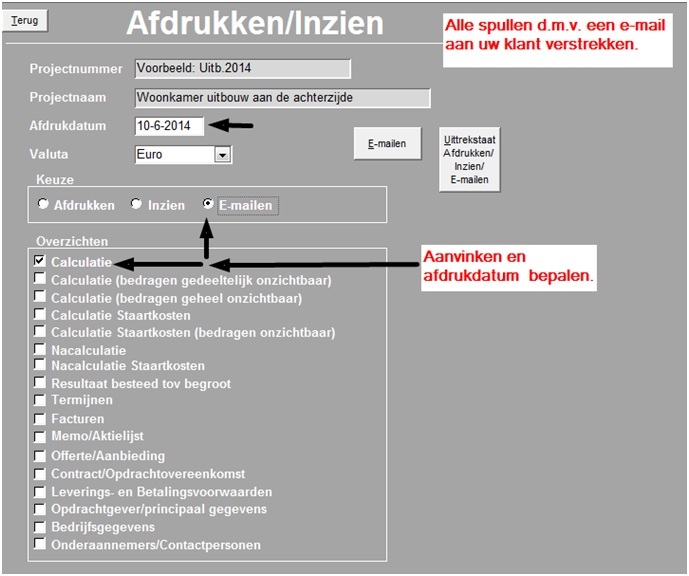
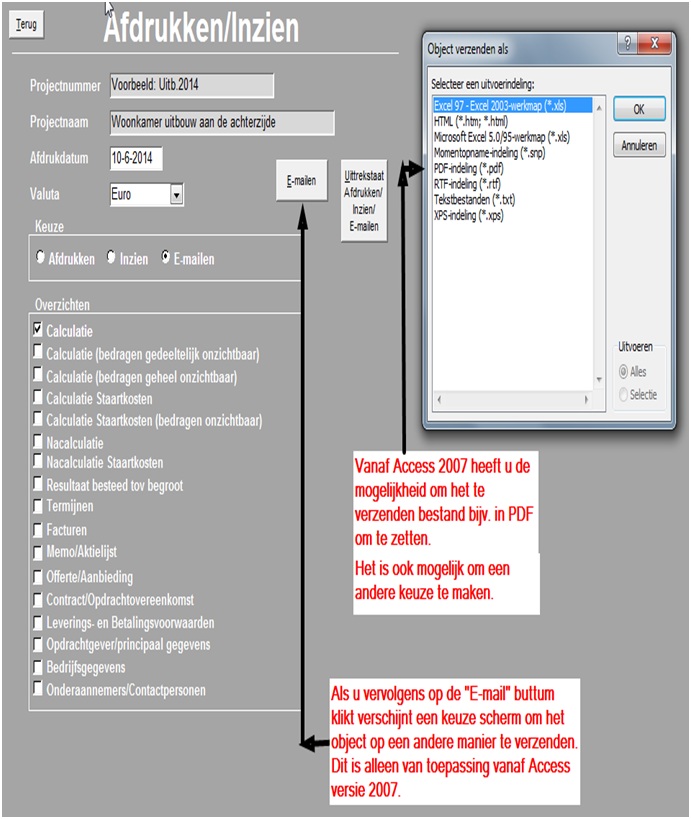
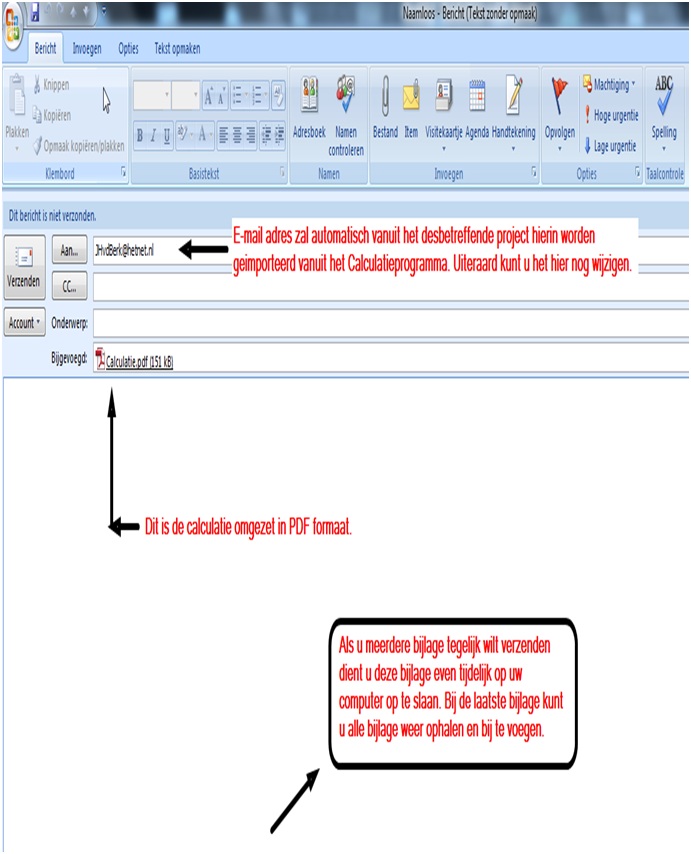
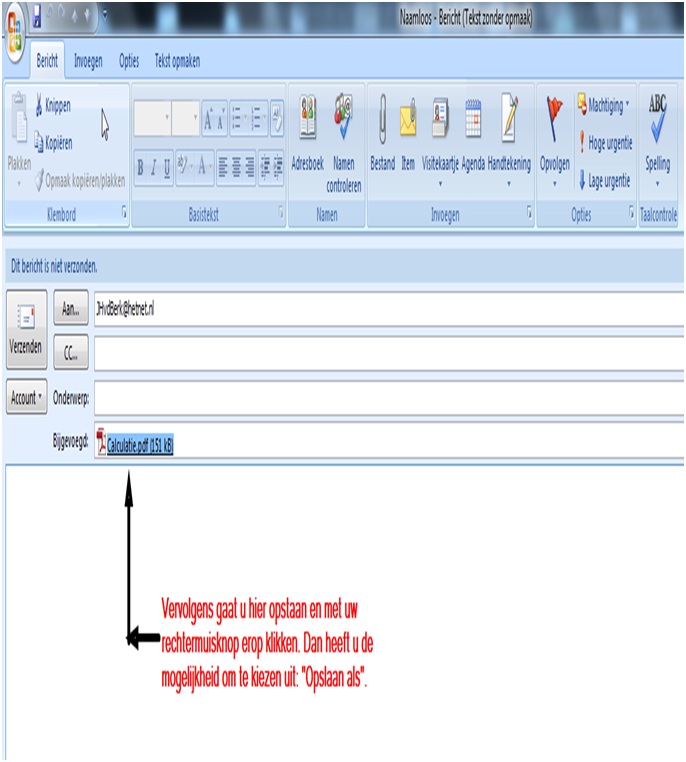
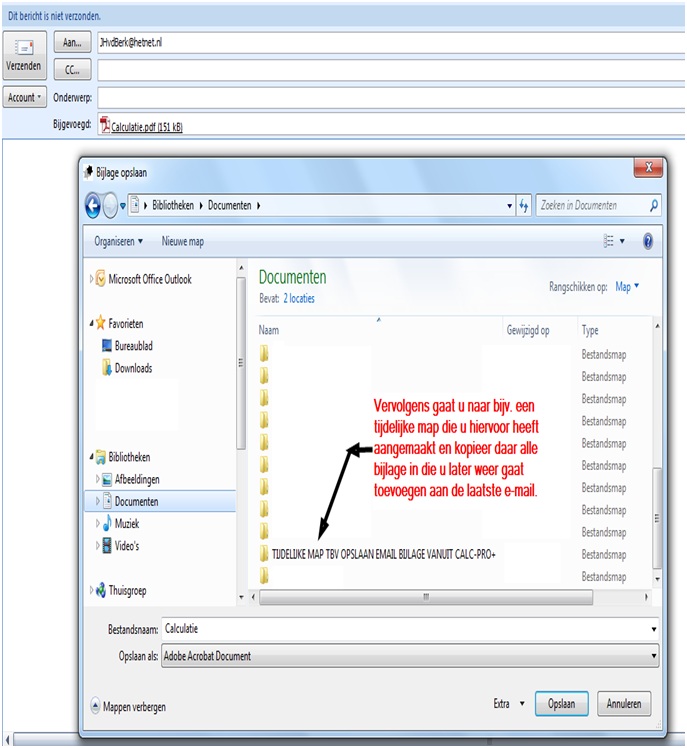
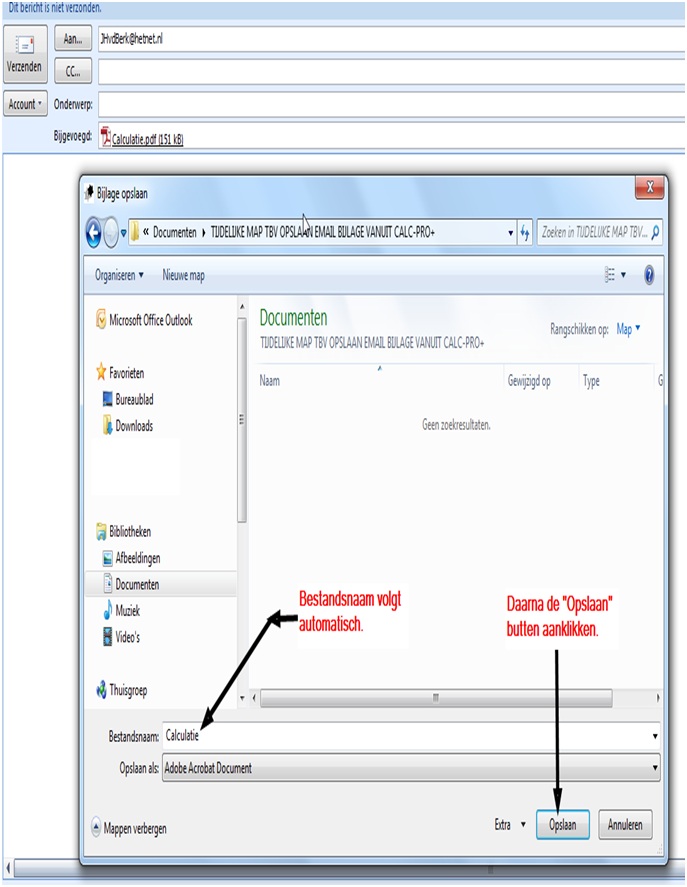
E-mail verzenden met alle bijlage (d.m.v. tijdelijke map)
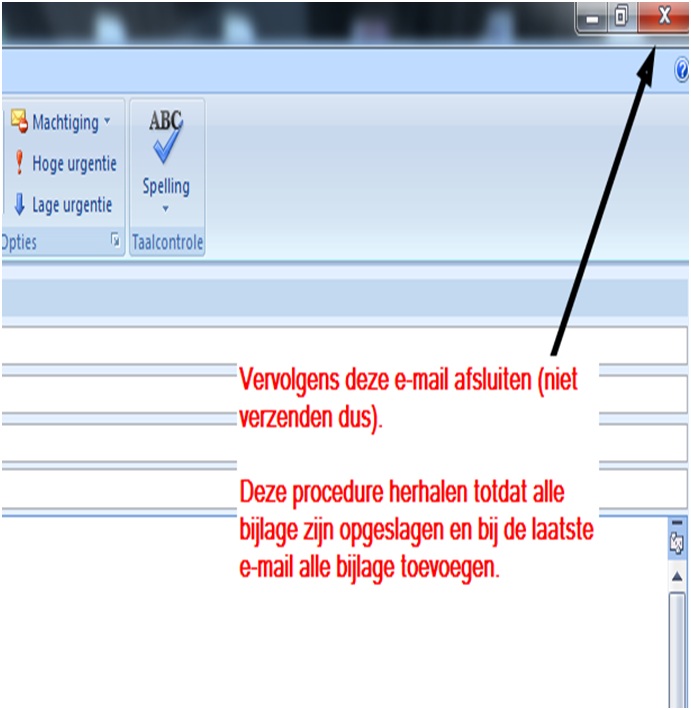
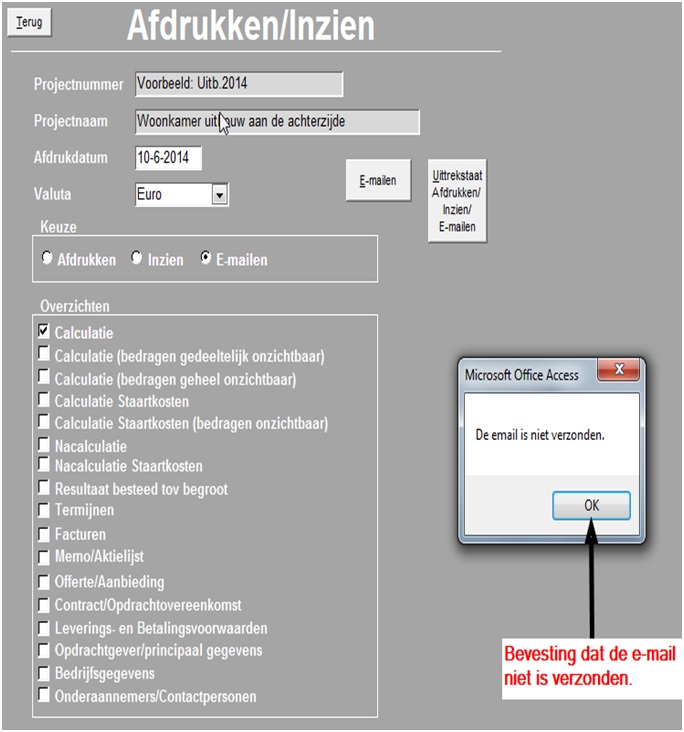
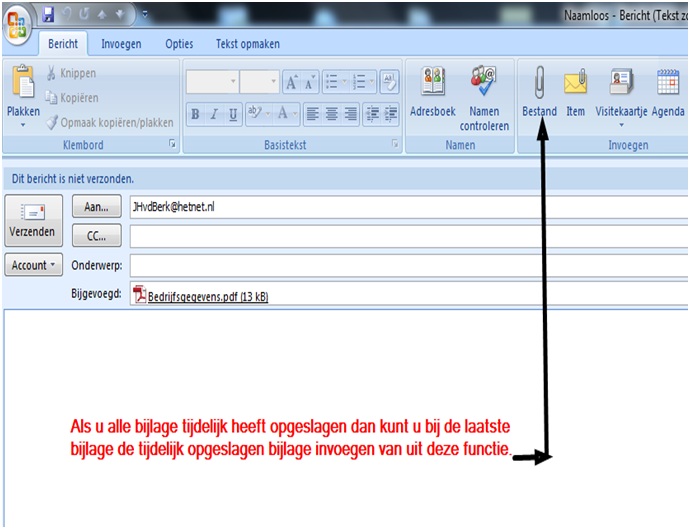
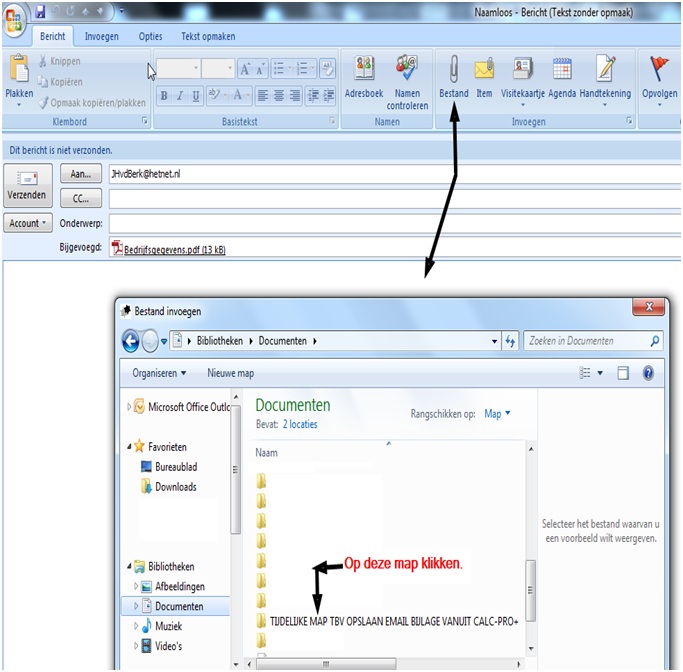
Alle bestanden met bijbehorende bijlage(n) in z’n geheel verzenden per e-mail (in tijdelijke map opslaan)
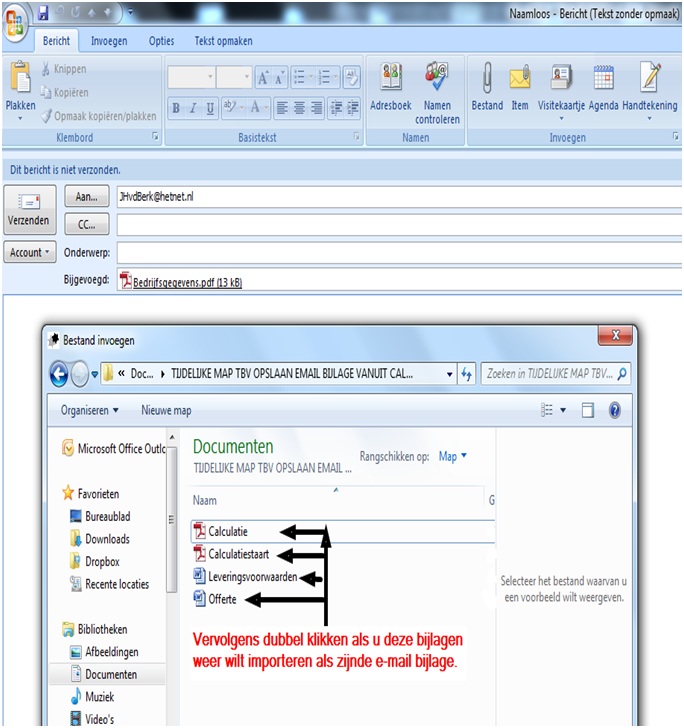
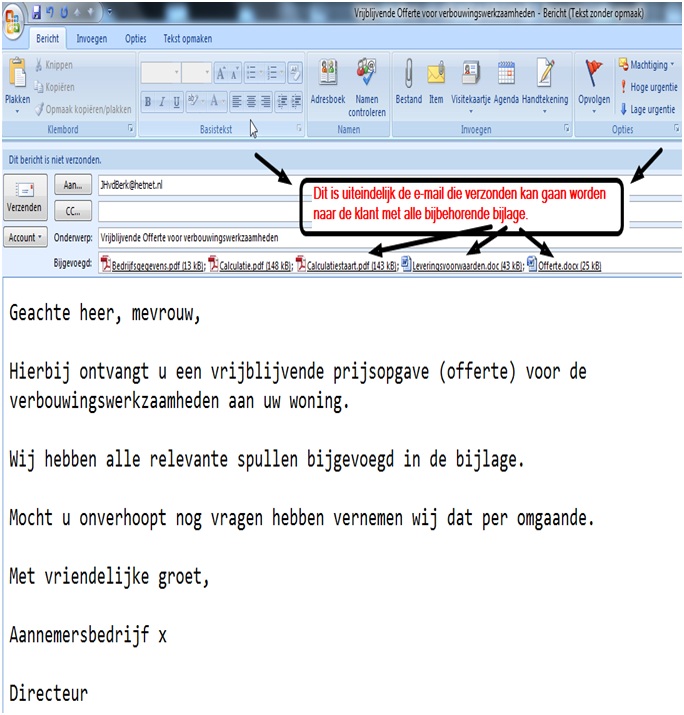
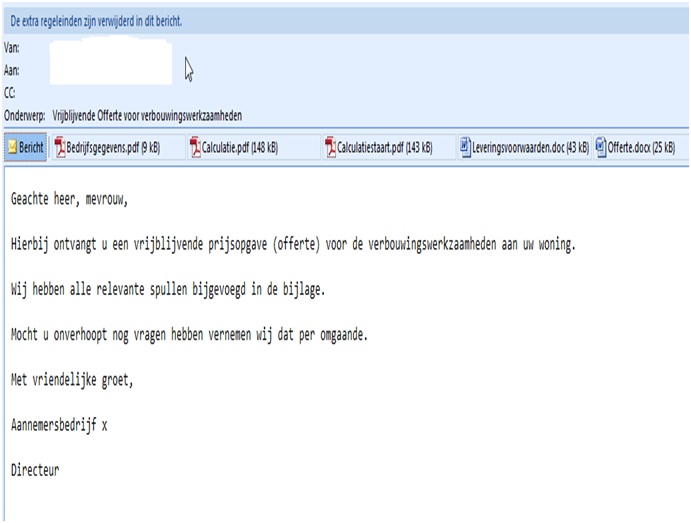
Dit is een voorbeeld e-mail exemplaar die uw klant ontvangt.